


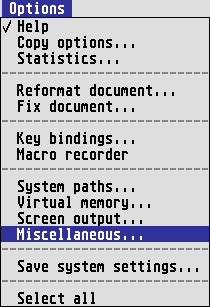
La finestra di dialogo che compare quando cliccate sulla voce
Varie
vi permette di impostare alcuni parametri che saranno
validi attraverso il programma.
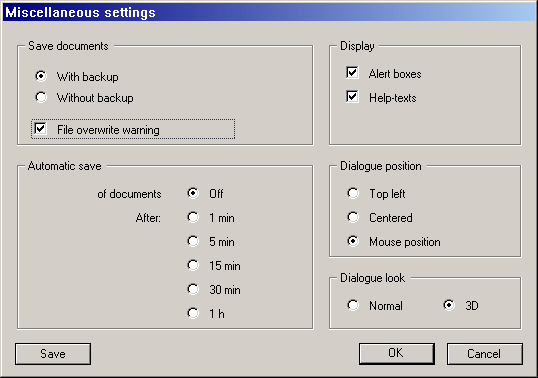
Prima poterete decidere se Calamus dovrà tenere una copia di
backup nel salvataggio del documento. Per ulteriori informazioni vedi
la descrizione della voce Salva
nel menu di file.
Se impostate lo switch Avviso di file soprascritto
, vi
verrà chiesto esplicitamente ogni volta che il file starà per essere
sovrascritto. Le eccezioni alla regola sono la funzione del menu
Salva
(diverso da Salva come
) e Salvataggio
automatico
(vedi oltre).
Probabilmente saprete che se succede qualcosa all'alimentazione o il vostro computer va in crash per qualsiasi motivo mentre state modificando un documento, perderete tutti i cambiamenti fatti dall'ultima volta che avete salvate il vostro lavoro. C'è solo un modo per limitare questo pericolo: salvare il vostro lavoro regolarmente. Sfortunatamente spesso dimentichiamo di farlo prima che sia troppo tardi. Calamus vi può aiutare. Potete decidere se il programma può salvare il vostro documento ogni 60, 30 15, 5 minuti o persino ogni minuto, automaticamente sul disco fisso. Questi salvataggi automatici sono in grado di funzionare solo se avete nominato il documento; la prima volta dovrete nominarlo e salvarlo manualmente. Per utilizzare questa funzione sarebbe più saggio salvare e nominare un documento appena lo avete creato.
Potete decidere se Calamus mostrerà messaggi Attenzione
e
Aiuto
. E' più sicuro interrompere i messaggi di Aiuto se
capite il programma, anche se solo utenti molto esperti possono
prendere in considerazione di farlo. Per esempio, quando volete
sospendere Calamus comparirà una finestra di allarme che vi darà la
possibilità di salvare il vostro documento.
Gli ultimi tre pulsanti in questa finestra di dialogo sono utili specialmente se avete lo schermo a piena pagina. Data l'alta risoluzione di questi monitor i movimenti più ampi del mouse servono ad accompagnare il cursore attraverso lo schermo. Può diventare faticoso muovere il cursore da un angolo dello schermo verso una casella di allarme o di dialogo, posizionata al centro, solo per cliccare su di un pulsante.
Questa caratteristica permette alle finestre di dialogo e di allarme di comparire nella posizione corrente del mouse. Potrete anche farle comparire in alto a sinistra dello schermo vicino ai menu e alle icone a tendina o al centro dello schermo.
Potete anche decidere di mostrare i dialoghi in aspetto
normale
o 3D
. L'aspetto 3D deve essere supportato dal
vostro sistema operativo. Se non lo è, questa opzione viene
disattivata (generalmente, tutte le versioni di MagiC sullo schermo
con 256 o più colori supportano la versione 3D).
