


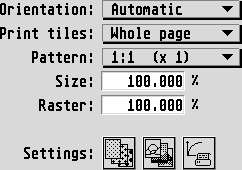
Qui potete impostare la modalità di elaborazione di stampa dei dati su carta o pellicola.

Se avete disegnato un documento nel formato orizzontale
(Landscape) A4 e usate una stampante, una laser per esempio, che
supporta solo orientamento verticale, Calamus deve ruotare la pagina
di 90 gradi prima di stamparla. Potete impostare l'orientamento della
pagina stampata cliccando sul popup Automatico
Orizzontale (Landscape) o
Verticale (Portrait).
Normalmente dovreste selezionare il tasto
Automatico che è di
default. In questo modo Calamus cerca di stampare la pagina senza
ruotarla. Se non fosse possibile con la dimensione corrente della
pagina, Calamus cercherà di stampare la pagina ruotata. Se non c'è
abbastanza spazio per stampare la pagina ruotata o non ruotata Calamus
sceglierà l'orientamento che ridurrà il più possibile.
Se selezionate Verticale o
Orizzontale, Calamus non
mostrerà questi testi ma stamperà la pagina con l'orientamento
selezionato. Qualsiasi elemento che non si adatta alla pagina stampata
verrà eliminato, utilizzando l'orientamento e le dimensioni

Se state lavorando con i frame a tratteggio (vedi modulo di editing del Frame), potete decidere qui se fare stampare a Calamus l'intera pagina, tutti i frame a tratteggio o solo i frame a tratteggio selezionati.
Se avete impostato un'area di lavoro sulla vostra pagina e
selezionato segni di spuntatura nel dialog di Stampa, Calamus
stamperà non solo l'area di lavoro ma anche il margine con la
spuntatura e i segni di registro come anche il nome della separazione
colore. Se selezionate
Tutti trattini o
Selezionato nel
popup di
Stampa caselle ogni frame a tratteggio verrà stampato
contornato dall' area di margine.
Per esempio, se una pagina A3 fosse divisa in frame tratteggiati
dimensione A4, la prima leggenda stamperebbe solo l'angolo superiore
sinistro sulla pagina A4. La seconda leggenda stamperebbe solo le aree
coperte dai tratteggi. La leggenda tratteggi selezionati
istruisce Calamus a stampare solo i frame selezionati in precedenza
nel modulo di editing del frame. In questo modo potete ripetere la
stampa di una pagina singola,per esempio in caso di inceppamento
carta.

I modelli di riempimento in Calamus vengono ottimizzati in 300dpi
di elaborazione, la risoluzione di una stampante laser standard. Se i
mezzi di elaborazione lavorano ad una risoluzione maggiore, potete
allargare il modello di riempimento. Questo è importante per
riempimenti speciali come il modello Cuore:


se questo modello fosse stampato 1:1 a 2540 dpi, i cuori non
sarebbero più riconoscibili. Come risultato avrete due opzioni. Se
selezionate Adatta (xN) nel poup, il modello verrà ingrandito
da un multiplo intero per l'elaborazione. E' possibile che non si
adatti esattamente alla scansione. Così, mentre potete allargare
300x3300 dpi a 2400x2400 dpi stampando ogni pixel otto volte in
direzione verticale e orizzontale, 300 dpi non si dividono in 2540dpi.
Così potrete utilizzare
Free (xR) nel popup, nonostante ciò
possa portare a spiacevoli modelli Moirè in alcune circostanze. Per
vedere come funzionano i vari effetti cambiate l'ingrandimento dello
schermo a
Stampante 1:1 e osservate i risultati (vedi
Barra
delle coordinate).

Potete allargare o restringere un documento anche durante la stampa. Inserite il fattore ingrandimento nel campo modificabile. Noterete che questo fattore si riferisce alla dimensione della pagina (non all'area stampata!). Così se volete stampare un documento A4 per riempire un foglio di carta A3, ciò corrisponderà ad un ingrandimento del 141%. Al contrario la stampa di un documento A4 su di un foglio A5 richiede una riduzione al 71%. Il valore preimpostato è del 100% e qualsiasi alterazione rimane sino al successivo ed eventuale cambiamento.

In un una maniera simile nel cambiare l'impostazione della dimensione del documento, potete anche ingrandire o ridurre le impostazioni raster dal generatore Raster durante l'elaborazione.
Inserite qui il fattore scala. Si prega di notare che questo
fattore si riferisce alla risoluzione impostata nel generatore Raster.
In questo modo potete annullare l'ampliamento o la riduzione della
misura della pagina durante l'elaborazione impostando il percorso di
scansione (raster) al valore reciproco esatto. Così, per fare un
esempio, se elaborate un documento A4 in dimensione del 71% (come un
A5), con la misura raster normale il percorso di scansione verrà
ridotto anche di una misura simile. Se impostate l'ingrandimento
raster a 141% il vostro raster di stampa apparirà di nuovo
normale
, come se il documento A4 fosse elaborato senza
riduzione.

Sotto questa voce troverete tre icone che vi offrono l'accesso ad importanti moduli di stampa senza prima dovere lasciare questo dialog di Stampa centrale.
Anche la prima icona comparirà nel modulo di pagina; essa richiama il generatore Raster , provvedendo che sia stato caricato.
Potete vedere anche la seconda icona nel modulo di pagina; essa apre il modulo di separazione Colore per impostare (o semplicemente controllare) la regolazione delle curve di separazione-colore.
La terza icona simboleggia le linearità di elaborazione e richiama l'editor della regolazione delle curve in cui potete regolarle per impostare l'elaborazione della linearità. Perciò il modulo corrispondente (LIN.CXM) deve essere stato caricato in precedenza. Al contrario delle altre due icone questo è l'unico ambito in cui potete impostare la linearità dell'elaborazione.
