


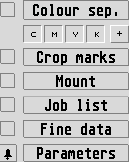
Questa parte del dialog di Stampa permette ulteriore controllo solo su ciò che deve essere elaborato, provvedendo che i moduli più importanti siano stati caricati.
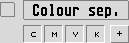
Quando cliccate su questo tasto comparirà la seguente finestra di dialogo:
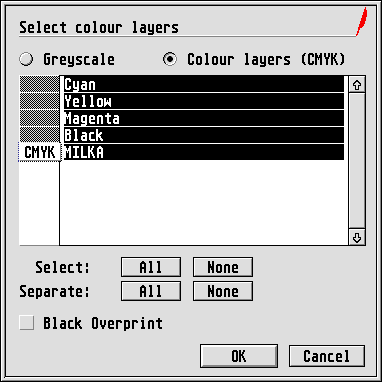
Qui potete decidere se stampare un documento multi colore in scala
di grigio, come impostazione di completa separazione colore, oppure
solo parte di una separazione colore. Normalmente, sulle stampanti
monocromatiche ( e fissatori di immagine) l'intero documento sarà
convertito in toni di grigio (rasterizzati). Se selezionate il tasto
di layer (livelli) di Colore
compariranno sotto una lista di
tutti i layer di colore separati nel documento, e potrete utilizzare
la barra di scorrimento per vederli. Utilizzate il mouse per
selezionare i layer di colore che desiderate stampare oppure cliccate
sui tasti Tutti
o Nessuno
per selezionare
rispettivamente tutte le separazioni o nessuna. Una volta cliccato sui
pulsanti [OK] o Annulla
ricomparirà il dialog di Stampa.
Casualmente il campo Separazione
della finestra di Stampa
mostra anche le impostazioni della forma abbreviata: i tasti in basso
C
, M
, Y
e K
non indicano solo se il colore
corrispondente è stato selezionato per l'elaborazione ma offrono
anche un metodo alternativo per attivare o disattivare colori
individuali senza dovere aprire la finestra di Separazione
. Il
tasto +
serve solo per informazione: se viene selezionato ci
sarà un colore spot selezionato per l'elaborazione in aggiunta ai
quattro colori di esecuzione. Poiché Calamus può utilizzare
qualsiasi numero di colori spot per l'elaborazione , raccomandiamo di
aprire il dialog di Separazione
esplicitamente per ottenere una
panoramica aggiornata delle separazioni colore selezionate.

Se questo commutatore è attivo, gli elementi e le aree di lavoro
nel modulo di Pagina saranno elaborati. Cliccando sul tasto Segni
di scontorno
si apre la finestra dal modulo Pagina per inserire
direttamente le impostazioni richieste.

Il tasto Imposizione
fornisce l'accesso al modulo di
Imposizione, se è stato caricato. L'operazione viene descritta nella
documentazione del modulo.

Il tasto Job list
fornisce l'accesso al modulo Job manager
, se è stato caricato. La sua operazione è descritta nella
documentazione del modulo.

Sino dall' SL99 è possibile stampare documenti che devono essere
completati dal modulo as OPI Manager
o Fine data manager,
direttamente dal dialog di Stampa. Il nuovo gruppo di tasti Dati
OPI
supporta il management OPI se il modulo OPI Manager è stato
caricato. Se la checkbox viene crociata, i dati OPI verranno aggiunti
al documento al momento della stampa. Il tasto dati OPI
permette l'accesso al dialog Panoramica file dati OPI e link
nel modulo OPI Manager. La sua operazione viene descritta nella
documentazione del modulo.
plingo campanello di avviso: Parametri

Questo tasto attiva il modulo di stampa Pling
o campanello
di avviso che, provveduto al caricamento, darà un segnale visibile e
udibile quando la stampa si è conclusa. Cliccate il tasto
Parametri
per aprire il dialog di set up. La sua operazione
viene descritta nella documentazione del modulo.
