


Zvolíteli export ASCII, objeví se následující dialog:
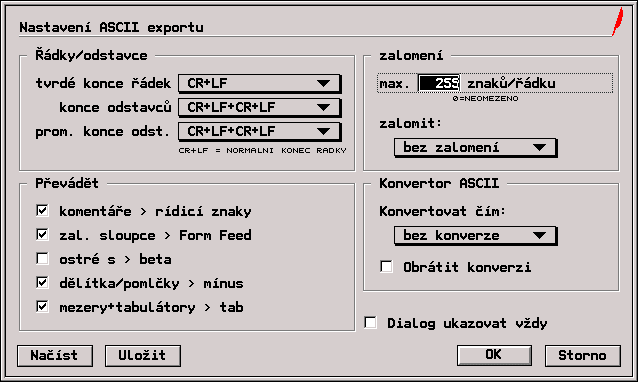
Pokud by se dialog neobjevil, podržte při vyvolávání exportu
klávesu [Ctrl]. Pak můžete zkontrolovat, jestli není vypnuté
tlačítko Dialog ukazovat vždy
.
Exportní dialog nabízí následující parametry:
Calamus zná v textovém rámečku různé konce řádků a odstavců. Proto můžete a měli byste zde určit, jak se má s těmito konci zacházet při exportu. Pro každý z možných typů můžete určit jaká kombinace znaků CR (Carriage Return) a LF (Line Feed) se má použít.
Při exportu může být užitečné převádět určité znaky. Na výběr jsou následující volby, které jsou vlastně inverzní k parametrům importu:
Zde můžete určit, zda mají textové řádky mít při
exportu maximální délku a jakou. Hodnota 0
znamená
nekonečnou délku. Ne každý program umí zacházet s nekonečnými
řádkami, proto můžete řádky pevně zalomit na určitou délku.
Hranice slov nebo dělítka přitom nejsou zohledněna!
Konec řádku je v kódu ASCII složen vždy z řídicích znaků CR (Carriage Return) nebo LF (Line Feed) resp. z jejich kombinace. Můžete určit, jaká kombinace se použije.
Stejně jako při importu můžete i při exportu použít
flexibilní konvertor ASCII. Z menu si zvolíte vhodnou převodní
tabulku nebo položku bez konverze
, pokud nechcete kód měnit.
Pokud sice máte správně fungující převodní tabulku pro
import (např. MacCE > Skurovec), ale ne pro export, můžete zapnout
přepínač otočit konverzi
. Tím se budou znaky převádět
obráceným směrem.
Exportní dialog ASCII můžete schovat, pokud to má smysl,
například když pracujete se stále stejným nastavením a nechcete
se zdržovat s jeho odboucháváním. V tom případě vypněte
přepínač Dialog ukazovat vždy
.
Přirozeně můžete i zde uložit a opět načíst nastavení.
K tomu slouží tlačítka Načíst
a Uložit
, ASCIImEx
hledá na své startovní cestě standardně soubor ASCIIMEX.SET,
obvykle to je adresář FILTRY. Proto by se do tohoto souboru měly
uložit nejpoužívanější parametry.
Pro uložení ne tak často používaných nastavení si vyberte jiná jména.
se do textového rámečku převezme text tak, jak je vidět v náhledovém okně, tlačítkem [Storno] se celý import zruší.

