


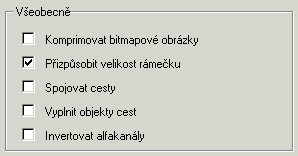
V dokumentech Calamusu SL se normálně ukládají bitmapové obrázky (černobílé pérovky a duochromy) komprimovaně a tato volba by se měla nechat zapnutá. V některých případech může být potřeba obrázky nekomprimovat. Na zobrazení nebo způsobu práce ve stránce nemění komprese nic.
Tato volba nastaví při importu obrázku velikost rámečku na
velikost definovanou v obrázku. Pozor: Aby to správně fungovalo,
musí být importní automatika obrázků v rámečkovém modulu
vypnutá! (Rámečkový modul, zvolte ikonu pro obrazový rámeček,
zvláštní funkce, ikona Nastavit automatiku importu
: volba
nedělat
) Jinak by tato automatika velikost dodatečně
změnila!
Neníli tato funkce zapnuta, má rámeček po importu svou původní velikost. Při zapnuté importní automatice by se rámeček následně přizpůsobil rozlišení tiskárny.
Každá ořezová cesta obrázku se může skládat z více částečných objektů. Při importu vytvoří Tiffie z každé importované cesty vektorový rámeček, ve kterém jsou uloženy jako samostatné objekty.
Při automatickém maskování ořezovou cestou udělá Tiffie
normálně (přepínač Spojit cesty
je vypnut) všechny díly
uvnitř cesty viditelné. Tam, kde se objekty cesty překrývají, je
obsah obrázku viditelný.
Výhoda: můžete masku sestavit z jednotlivých tahů křivek.
Nevýhoda: nelze tak vytvořit díry.
Jeli naproti tomu přepínač Spojit cesty
zapnut, spojí
se jednotlivé objekty cesty do jediného objektu. Jednotlivé objekty
se spojí tak, aby nedošlo k překrývání: Tím se dají udělat
díry v masce.
Je–li tento přepínač zapnut, jsou všechny objekty vyplněny černou barvou. To je důležité, když chcete použít k maskování načtené cesty bez použití automatického maskování.
Alfakanály se většinou používají jako masky. Při interpretaci maskování jsou mezi různými aplikacemi rozdíly.
V Calamusu fungují masky vždycky tak, že viditelné jsou ty části obrázku, kde je maska černá. V oblasti kde je maska bílá, je obrázek průhledný.
V jiných programech se často používá opačný způsob: Transparentní jsou ty oblasti, kde je maska černá.
Chceteli tedy z těchto programů importovat obrázky s maskou, měli byste tento přepínač aktivovat; invertuje při čtení alfakanály a postará se tím o správné převzetí masky do dokumentu.
Tip: Přirozeně můžete masku invertovat ještě i po importu.
Klikněte na ikonu invertovat masku
v rámečkovém modulu. Je
dosažitelná ve zvláštních funkcích maskovaného rámečku.

