


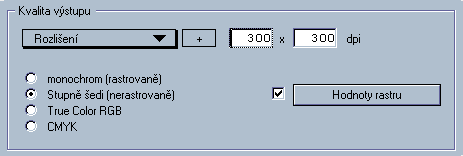
V této oblasti dialogu si musíte vybrat, jaké rozlišení má tisk do PDF mít. Pokud nemáte k dispozici požadované rozlišení, klikněte na tlačítko[ + ] za rozbalovacím menu rozlišení. Objeví se další dialog se seznamem rozlišení, který může být eventuelně i zatím ještě prázdný.
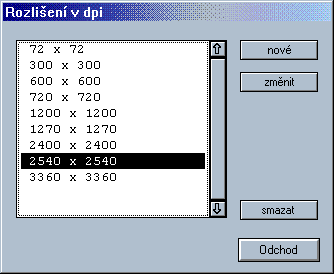
Chceteli vložit nové rozlišení, klikněte na tlačítko
Nové
.
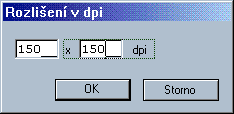
V dialogu, který se potom objeví můžete vložit i odlišné hodnoty pro směr X a Y, což ale samozřejmě vede k tvarově zkreslenému výstupu. Proto se ve většině případů používají obě hodnoty stejné.
Dále si zvolte požadovanou barevnou hloubku výstupu. Můžete volit z těchto možností:
Při takovémto typu výstupu se vždy rastruje podle nastavení v Calamusovém rastrgenerátoru. Proto byste nejdřív měli v modulu generátoru rastrů nastavit rastry příslušné pro zvolené rozlišení. Nejsouli rastry určeny pro rozlišení, ve kterém se bude tisknout, dojde ke vzniku moaré a k chybnému výstupu. Zapneteli v tiskovém dialogu výtažky, můžete tímto způsobem tisknout barevné dokumenty.
Do stupňů šedi můžete tisknout i barevné dokumenty. Pro osvit jsou pak při zapnutých výtažcích do jednotlivých plátů ukládány i názvy výtažků, takže RIP je může rozpoznat, jakou barvu právě svítí a eventuelně jí přiřadit správný úhel rastru.
Přitom je možné uložit to souboru i frekvence a úhly rastrů
pro jednotlivé výtažky, které má při zpracování použít
osvitový RIP. Tabulku pro zadání těchto hodnot vyvoláte
kliknutím na tlačítko Hodnoty rastru
vpravo vedle.
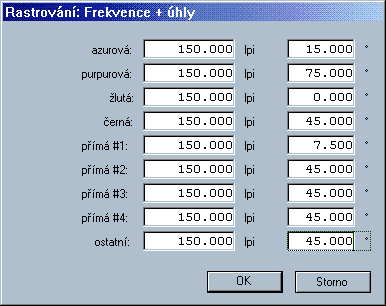
V ní vyplníte pro každý výtažek frekvenci (v lpi) a úhel.
Hodnota ostatní
se použije pro všechny barvy, které nemají
definované hodnoty.
Výstup do RGB je ideální pro použití na obrazovce, ale
také pro zařízení, které mohou zpracovávat jen
data v
RGB, nebo mají separovat sama.
Výsledkem tohoto nastavení je CMYKový dokument s barevnou hloubkou 32 bitů. Přitom se v dokumentu obsažené objekty v RGB separují podle právě platných separačních křivek do CMYKu. Měli byste tedy předtím nastavit požadovaný způsob separace v separačním modulu.

