


Wählen Sie Tiffie 7 im Import-Dialog aus (achten Sie darauf, dass
auch wirklich nur Tiffie 7 gewählt ist) und klicken Sie auf
Importieren
. Im erscheinenden Dateiauswahl-Dialog können Sie
jetzt die TIFF-Datei bestimmen, die Sie importieren wollen. Wenn Sie
die Auswahl bestätigen, wird die gewählte Datei geöffnet und in den
selektierten Bildrahmen importiert.
Wenn Sie beim Klick auf Importieren
die [Strg]-Taste
gedrückt halten, öffnet sich direkt der Importparameter-Dialog
(siehe Abschnitt Einstellungen
).
Wenn Sie eine TIFF-Datei schon einmal mit Tiffie 7 geladen oder gespeichert haben, trägt Tiffie 7 diese Datei mit ihrem kompletten Zugriffspfad in die Calamus-Dateihistory ein. So können Sie mit wenig Aufwand Dateien in der Calamus-Dateiauswahl rasch erneut laden, indem Sie dort auf den History-Button klicken und aus dem dann erscheinenden PopUp-Menü die gewünschte TIFF-Datei auswählen.
Während des Einlesens erscheint bei größeren Dateien der folgende Dialog, um den Fortschritt beim Importieren anzuzeigen:
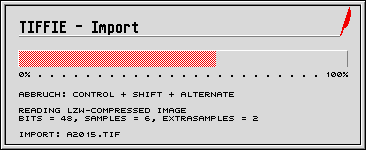
Der Balken erlaubt eine ungefähre Abschätzung der verbleibenden Bearbeitungszeit. Außerdem informiert Tiffie hier über das Bildformat und das eventuell verwendete Kompressionsverfahren. Mit der üblichen Tastenkombination [Strg]+[Alt]+[Shift] können Sie den Importvorgang abbrechen.

