


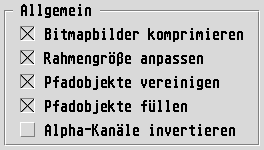
In Calamus SL-Dokumenten werden Bitmap-Bilder (also Schwarzweiß- oder Duochrome-Bilder) normalerweise immer komprimiert abgelegt. In der Regel sollten Sie diese Option also aktiviert lassen. In manchen Fällen kann es aber sinnvoll sein, die Bilder unkomprimiert zu verwenden. An der Darstellung oder der Arbeitsweise im Layout ändert die Kompression nichts.
Diese Option sorgt dafür, dass Tiffie beim Importieren von Bildern automatisch das ursprüngliche Format und die Original-Proportionen wiederherstellt.
Achtung: Damit dies korrekt funktioniert, sollten Sie die
Importautomatik
für Bilder im Rahmenmodul ausschalten!
(Rahmenmodul, Icon für Bildrahmen anwählen, Spezialfunktionen, Icon
Importautomatik einstellen
: Option nie ausführen
.)
Ansonsten würde die Automatik die Größe noch nachträglich
verändern!
Wenn die Funktion nicht eingeschaltet ist, behält der Rahmen beim Importieren zunächst seine vorherige Größe. Bei eingeschalteter Import-Automatik wird er aber anschließend an die aktuelle Drucker-Auflösung angepasst.
Jeder der in einem Bild vorhandenen Pfade kann aus mehreren Teil-Pfaden bestehen. Beim Importieren erzeugt Tiffie aus jedem Bild-Pfad einen eigenen Vektorgrafik-Rahmen, in dem die Teil-Pfade jeweils als getrennte Pfadobjekte gespeichert sind.
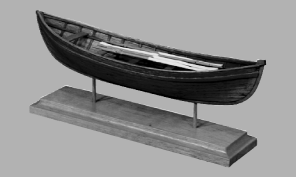
Bei der automatischen Maskierung mit einem Bild-Pfad macht Tiffie
normalerweise (Schalter Pfadobjekte vereinigen
ausgeschaltet)
alle Teile des Bildes sichtbar, die innerhalb igendeines Teil-Pfades
liegen. Dort, wo sich Teil-Pfade überdecken, ist der Bildinhalt
ebenfalls sichtbar. Der Vorteil: Sie können die Maske aus mehreren
Kurvenzügen zusammenstückeln
. Der Nachteil: Es ist damit
nicht möglich, Löcher
zu erzeugen.
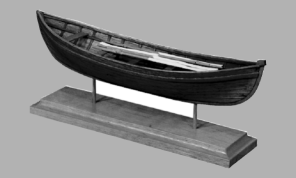
Ist der Schalter Pfadobjekte vereinigen
dagegen
eingeschaltet, so werden die einzelnen Teil-Pfade zu einem einzigen
Pfadobjekt vereinigt. Dabei wirken die einzelnen Kurvenzüge derart
zusammen, dass Überdeckungen ausgespart werden: Damit lassen sich
auch Löcher
in der Maske erzeugen.
Wenn dieser Schalter gesetzt ist, werden alle Pfade mit der Zeichenfarbe Schwarz gefüllt. Dies ist wichtig, wenn man die Pfade zum Maskieren nehmen möchte, ohne die automatische Maskierung zu nutzen.
Alpha-Kanäle werden ja meist als Masken eingesetzt. Bei der Interpretation der Maskierung gibt es aber Unterschiede zwischen verschiedenen Applikationen.
In Calamus funktionieren Masken generell so, dass diejenigen Bereiche des Bildes sichtbar sind, bei denen die Maske dunkel ist. In den hellen Bereichen der Maske wird das Bild unsichtbar.
In anderen Applikationen wird oft die entgegengesetzte Methode verwendet: Hier werden die in der Maske dunklen Bereiche transparent.
Wollen Sie also maskierte Bilder aus solchen Programmen importieren, sollten Sie diesen Schalter setzen. Dann werden die Alpha-Kanäle beim Einlesen invertiert und die Maskierung wie gewünscht ins Dokument übernommen.
Hinweis: Natürlich können Sie auch nach dem Importieren
noch die Maskierung invertieren. Klicken Sie dazu einfach auf das Icon
Maske invertieren
im Rahmenmodul, erreichbar nach Selektieren
des Masken-Rahmens unter Spezialfunktionen
.

