


In dieser Dialogansicht definieren Sie, wo
Beschnittelemente im Arbeitsbereich der Dokumentseiten resp. der
Druckbogen erscheinen sollen. Arbeitsbereich meint hier den
Rand
um eine Dokumentseite herum, wo üblicherweise die
Beschnittelemente wie Passermarken, Schnittmarken usw. plaziert
werden.
Um zu erklären, welche Positionen Sie für Beschnittelemente wählen können, zeigen wir Ihnen hier nicht die Dialogansicht für Schnittmarken, sondern für Passermarken, da Schnittmarken nicht in den vier Ecken plaziert werden können.
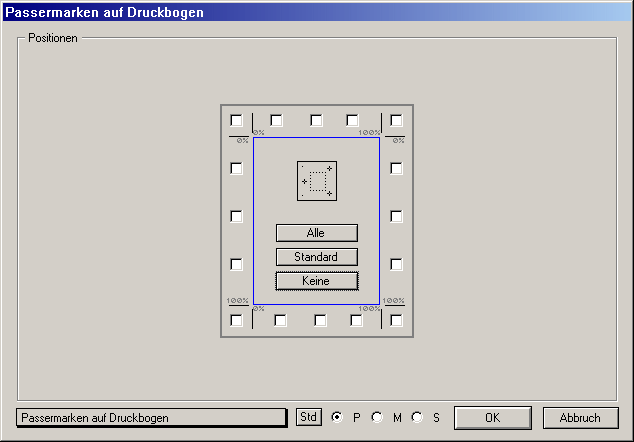
In der Mitte des Dialogs sehen Sie eine stilisierte Calamus-Dokumentseite (blaues Rechteck), um die herum ein Arbeitsbereich dargestellt ist. Dieser Arbeitsbereich bietet prinzipiell 16 verschiedene Positionen, um Beschnittelemente zu positionieren:
Um festzulegen, an welcher Position ein Beschnittelement überhaupt erscheinen soll, klicken Sie einfach in eine der entsprechenden Checkboxen im Randbereich.
Um alle Checkboxen auf einmal zu wählen, können Sie einfach in
der Mitte des Dialogs den Button Alle
anklicken.
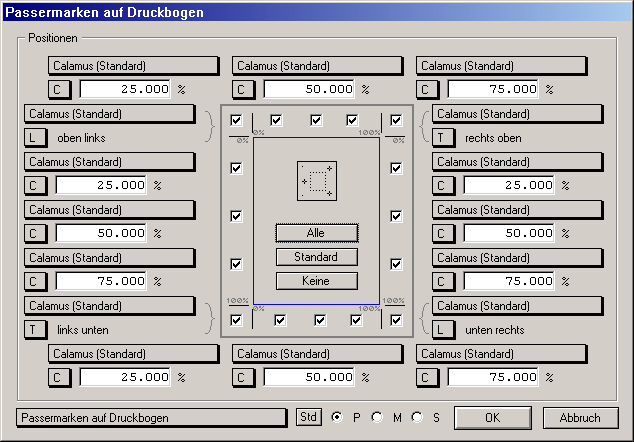
Um alle Markierungen wieder zu entfernen, klicken Sie einfach auf
Keine
.
Ein Klick auf Standard
stellt die Checkboxen wieder so ein,
wie es in Calamus standardmäßig vorgesehen ist. (Die anderen
Einstellungen werden im Gegensatz zu dem weiter oben schon
beschriebenen Button Std
hier nicht zurückgesetzt!)
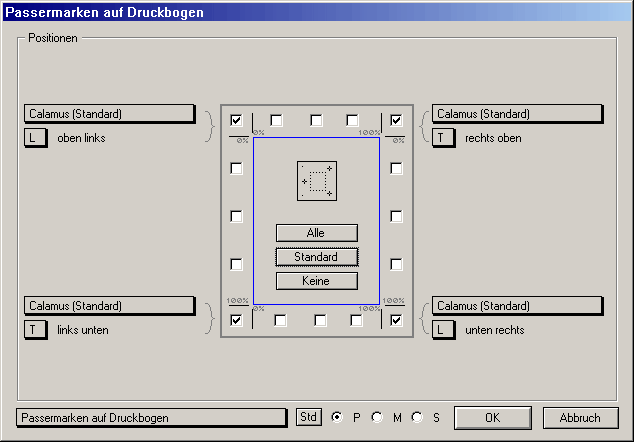
Rund um die mitten im Dialog liegende stilisierte Calamus-Seite
mit ihrem Randbereich sehen Sie überall dort, wo eine
Positions-Checkbox eingeschaltet ist, einen PopUp-Menü-Button, der
normalerweise den Eintrag Calamus (Standard)
zeigt.
Wenn Sie den PopUp-Menü-Button anklicken, öffnet sich ein
PopUp-Menü, aus dem Sie neue Beschnittelemente auswählen und dieser
Position zuweisen können. Falls das PopUp-Menü nur den schon
gezeigten Eintrag Calamus (Standard)
zeigt, haben Sie noch
keine Elementvorlagenliste erzeugt.
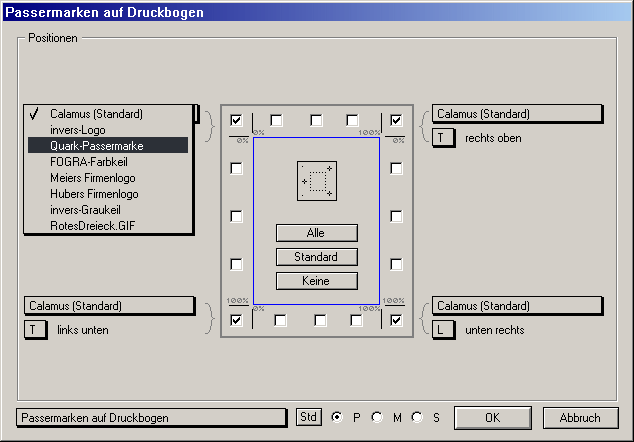
Hinweis: Die Positions-Buttons, die zu den Eckpositionen gehören, werden durch eine kleine graue geschweifte Klammer, die auf den jeweiligen Eckpunkt hinzeigt, visualisiert.
Links unter dem PopUp-Menü-Button sehen Sie jeweils einen weiteren kleinen PopUp-Menü-Button, der einen Buchstaben zeigt. Wenn Sie den Button anklicken, können Sie je nach Position des Beschnittelements zwischen verschiedenen Ausrichtungen wählen:
Diese Ausrichtung bezieht sich auf die aktuelle Position, die Sie mit der Checkbox im Randbereich ausgewählt haben, z.B. auf die Mitte des oberen Randbereichs.
Mit dem Wertefeld hinter dem Ausrichtungs-Feld aller Positionen (außer für die vier Ecken!) können Sie zudem die tatsächliche Position im Randbereich noch weiter feinjustieren: Sie sehen im Randbereich in kleinen Zahlen die Wertigkeit der Positionen von 0 % bis 100 % angegeben.
Wenn Sie also z.B. die obere Rahmenmitte als Position wählen,
würde diese Position erstmal 50 %
entsprechen. Wählen Sie
dazu noch als Ausrichtung L
, so würde ein Beschnittelement ab
dem genauen Mittelpunkt des oberen Randes beginnen und an diesem
linksbündig ausgerichtet erscheinen.
Wenn Sie die Position der oberen Rahmenmitte etwas nach rechts verschieben wollen, geben Sie statt dem Wert 50 % z.B. einfach 60 % ein.
Mit diesen Prozentwerten und den Ausrichtungen L/C/R können Sie sehr genau definieren, wo ein Beschnittelement tatsächlich erscheinen soll.
