


Selektieren Sie auf einer beliebigen Calamus-Dokumentseite einen beliebigen Rahmen. Anschließend klicken Sie dieses Funktions-Icon an, um diesen Rahmen zu einem Beschnittelement zu machen. Es erscheint ein Dialog, in dem Sie dem Element einen Namen geben können.
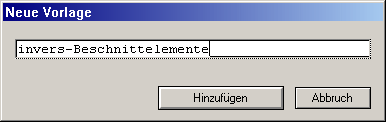
Wenn der Rahmen im Dokument schon einen Namen hat, wird dieser Name als Namensvorschlag für das Beschnittelement übernommen. Ansonsten geben Sie in dem Eingabefeld einfach einen möglichst sinnvollen Namen ein.
Schließen Sie den Dialog mit [OK], so werden die Rahmendaten zur Elementvorlagenliste kopiert. Der Originalrahmen bleibt selbstverständlich im Dokument erhalten.
Hinweis: Es gibt anschließend keine Verbindung mehr zwischen dem Rahmen im Calamus-Dokument und dem Beschnittelement. Eine Veränderung im Rahmen verändert also nicht automatisch das Beschnittelement. Wenn Sie es ändern wollen, müssen Sie daher das alte Element in der Elementvorlagenliste löschen und eine neue Zuweisung vornehmen.
Empfohlene Vorgehensweise für ein Element-Update: Fügen Sie den
neuen Rahmen zur Elementvorlagenliste hinzu. Rufen Sie den Dialog
Liste der Elementvorlagen bearbeiten
auf. Wählen Sie die das
alte Element aus. Klicken Sie auf den Button Löschen
. Im nun
erscheinenden Popup-Menü wählen Sie das neue Element als Ersatz.
