


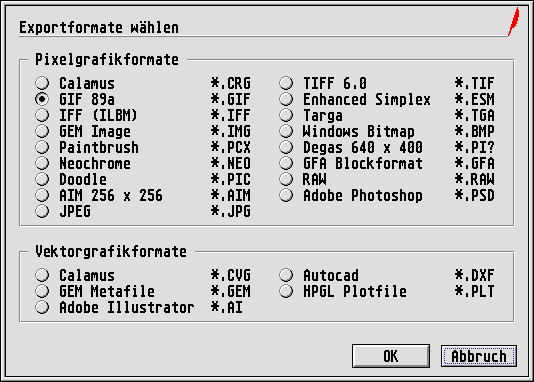
Ein Klick auf dieses Icon löst den Export mit den oben eingestellten Parametern aus. Abhängig vom eingestellten Format kannst Du evtl. weitere Einstellungen vornehmen:
Pixelgrafikformate:
Farbtiefe: Hier kannst Du wählen, ob Ihr Export monochrom (1
Bit), in 16 Farben/Graustufen (4 Bit), in 256 Farben/Graustufen
(8 Bit), True Color RGB (24 Bit) oder in True Color CMYK (32 Bit)
erfolgen soll. Falls Du RGB-Daten in CMYK exportierst, werden diese
automatisch mit den in der Calamus-Farbseparation eingestellten
Separationskennlinien separiert.
Die Optionen 8/24 Bit RBG, 8/24 Bit CMY und 8/32 Bit CMYK
exportieren den jeweils gewählten Farbkanal als 8-Bit-Graustufenbild,
ggf. ebenfalls nach einer vorangegangenen Separation.
Format: Hier kannst Du bei bestimmten Bildformaten (z.B. TIFF) angeben, ob im Intel-Format (PC) oder Motorola-Format (Macintosh) exportiert werden soll. Die meisten modernen Grafikprogramme importieren zwar problemlos beide Varianten, aus Kompatibilitätsgründen ist es aber dennoch einstellbar.
Packen: Einige Bildformate haben die Möglichkeit, die Bilddaten komprimiert abzulegen, so dass sie weniger Platz auf der Festplatte beanspruchen. Da die Kompression jedoch Rechenzeit kostet und u.U. nicht von allen Grafikprogrammen unterstützt wird, kann man sie hier an- und abschalten.
Bildgröße: Einige Bildformate sind in der maximalen Bildgröße beschränkt. Hier kannst Du wählen, ob der exportierte Bereich nach Erreichen der maximalen Bildgröße abgeschnitten werden soll oder ob die Proportionen des zu exportierenden Bereichs an die Maximalgröße des Bildformates angepasst werden soll.
Bitte beachte, dass nicht bei allen Bildformaten alle
Optionen wählbar sind. Eine Auflistung über die Fähigkeiten der
einzelnen Bildformate findest Du im Kapitel Dataformer
.
Calamus-CVG:
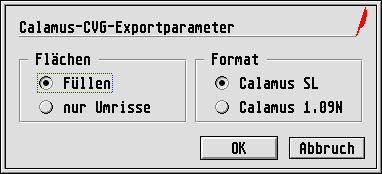
Beim Calamus-CVG-Export kannst Du wählen, ob im Calamus-1.09-Format (grau) oder im Calamus-SL-Format (RGB-Farbe) exportiert werden soll. Außerdem kannst Du einstellen, ob Flachen gefüllt oder nur als Umriss dargestellt werden sollen.
GEM-Metafile:
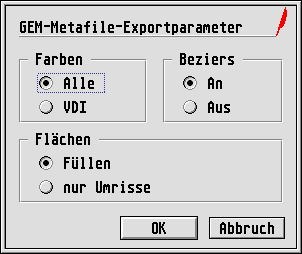
Beim GEM-Metafile-Export kannst Du einstellen, ob die Grafik nur die 16 GEM-Systemfarben (VDI) enthalten darf oder ob sie in RGB-Farben exportiert werden soll. Darüber hinaus kannst Du die Verwendung von Bézierkurven abschalten. In diesem Fall werden Kurven in kurze Linienstücke zerlegt. Außerdem kannst Du entscheiden, ob Flächen gefüllt oder nur als Umriss exportiert werden sollen.
JPEG:
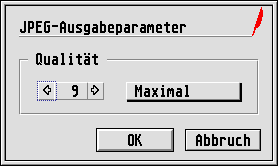
Beim JPEG-Export kannst Du festlegen, in welcher Qualität die Bilddaten geschrieben werden sollen. Die Einstufung reicht dabei von 0 (minimal) bis 10 (maximal). Ein PopUp bietet vier Stufen (1/4/7/10) als Textauswahl an.
