


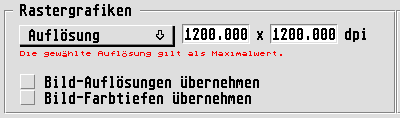
In diesem Bereich des Dialogs stelle ein, welche Auflösung
und Farbtiefe alle Rastergrafiken haben sollen, die ausgegeben werden
sollen. Falls Du unsicher bist, welche Auflösung und Farbtiefe Deine
Bilder haben, kreuze einfach die beiden Schalter
Bild-Auflösung übernehmen
und Bild-Farbtiefe
übernehmen
an. Dann werden auf keinen Fall Daten bei der Ausgabe
verloren.
Wenn Du aber z.B. eine PS-Datei für einen Schwarz-Weiß-Drucker
erzeugen willst, der mit einer Auflösung von max. 600 dpi drucken
kann und Du hast Bilder mit z.B. 1.000 dpi in Deinem Dokument, hat es
Sinn, die Auflösung der Bilder auch auf max. 600 dpi herunterrechnen
zu lassen. Klicke dazu auf das PopUp Auflösung
und
wählst Du die gewünschte Auflösung. Falls im PopUp die gewünschte
Auflösung nicht vorhanden ist, kannst Du sie auch einfach direkt in
den Eingabefeldern hinter dem PopUp eintragen. Der erste Wert
beschreibt die Drucker-Auflösung in X-Achse, der zweite in Y-Achse.
Die gewählte Auflösung stellt die maximale Auflösung der Bilder dar. Wenn Du z.B. 1.200 dpi als Bildauflösung gewählt hast und ein Bild hat 1.500 dpi, wird es auf 1.200 dpi heruntergerechnet. Ein Bild mit 300 dpi wird allerdings nicht auf 1.200 dpi heraufgerechnet!
Tipp: Falls Du feststellst, dass Du eine im PopUp nicht
vorhandene Auflösung mehrfach benötigst, kannst Du sie in der
Befehlsgruppe Einstellungen
nachtragen. Klicke dort auf
das Icon Auflösungen verwalten
.


