


Hilfslinien – der Name drückt es schon aus – sollen Ihnen bei der Erstellung Ihres Layouts helfen. Nun gibt es jedoch einige Standardfälle, in denen Hilfslinien wirklich auch sinnvoll sind, deren Positionierung aber recht aufwendig ist. Einer dieser Standardfälle ist zum Beispiel ein typisches Zeitschriften-Layout mit drei Spalten. Die drei dafür notwendigen Textrahmen sollen einen bestimmten Abstand von den Rändern der Seite einhalten und untereinander ebenfalls einen (etwas kleineren) Abstand haben. Sie könnten sich jetzt einen Taschenrechner holen und anfangen, die exakten Positionen und Ausmaße der Textrahmen auszurechnen, doch Calamus macht Ihnen das einfacher. Calamus kann nämlich automatisch aus den vorgegebenen Werten Hilfslinien berechnen. Diese können Sie dann magnetisch schalten und die Textrahmen genau positionieren.
Neben den Mehrfachspalten kann Calamus auch mehrere Zeilen erzeugen. Dann werden die Rahmen eben nicht nebeneinander, sondern untereinander plaziert.
Wenn Sie das Icon für Hilfslinien für Mehrfachspalten
anklicken, erhalten Sie das Formular Mehrfachspalten setzen
.
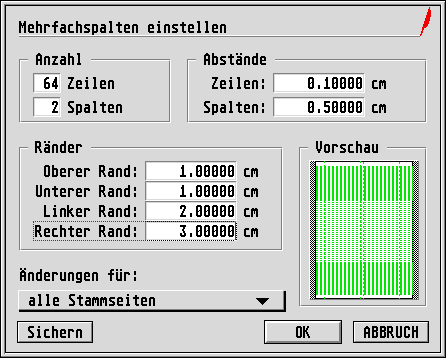
Unter Zeilen
tragen Sie ein, wieviele Rahmen später
untereinander stehen sollen, bei Spalten
entsprechend, wieviele
Rahmen nebeneinander stehen sollen. Außerdem können Sie angeben,
wieviel Abstand zwischen zwei Rahmen nebeneinander und untereinander
sein soll. Schließlich können Sie noch einstellen, wieviel Rand bis
zu den Blattkanten bleiben soll. Gemessen wird dabei immer in der
Einheit, die Sie im Seiten-Modul als Seitenmaß vorgegeben haben.
Achtung: Falls Sie bei Zeilen
den Wert Null
eingeben, werden die Angaben für den oberen und unteren Rand
ignoriert. Entsprechendes gilt für den linken und rechten Rand, falls
bei Spalten
eine Null eingetragen ist.
Nach Eingabe aller Werte erzeugt Calamus Hilfslinien, die zur
Unterscheidung von normalen Hilfslinien allerdings gestrichelt
gezeichnet werden. Diese Hilfslinien können Sie nicht löschen, dies
ist nur möglich, indem Sie die Funktion Hilfslinien für
Mehrfachspalten
erneut wählen und bei Zeilen und Spalten jeweils
Null eintragen. Diese Hilfslinien sind aber noch keine Rahmen! Die
müssen Sie explizit aufziehen, am besten schalten Sie die Hilfslinien
dafür in beiden Richtungen magnetisch. Dann können Sie nämlich ganz
einfach einen Rahmen über genau der Fläche aufziehen, die von vier
Hilfslinien begrenzt wird.
Nach der Theorie die Praxis:
Sie wollen die Textrahmen für das unten abgebildete Layout
erzeugen. Klicken Sie dazu auf das Icon für Hilfslinien für
Mehrfachspalten
und tragen Sie die Werte ein, die Sie aus dem Bild
entnehmen. Ein Klick auf OK oder ein Druck auf [Return], und schon
haben Sie Ihre Hilfslinien. Nun müssen Sie noch die Textrahmen
aufziehen. Also schalten Sie die Hilfslinien einfach in horizontaler
und vertikaler Richtung magnetisch. Um einen Rahmen aufzuziehen,
müssen Sie zunächst in den Rahmen-Aufziehmodus. Sie wählen also die
Befehlsgruppe Werkzeuge und dort den Aufziehmodus. Nun sagen Sie
Calamus, dass Sie Textrahmen aufziehen wollen, indem Sie das
entsprechende Icon anklicken. Für jeden Textrahmen klicken Sie jetzt
zweimal irgendwo in das Rechteck, das von den dort liegenden
Hilfslinien gebildet wird. Beim ersten Klick rastet die linke obere
Ecke in die linke obere Ecke des Hilfslinienrechtecks ein, der zweite
Klick fixiert die Ecke rechts unten. Fertig!

Neu ist die Vorschau, die Ihnen schon beim Einstellen einen guten Eindruck über die erzeugten Mehrfachspalten vermittelt, sowie die Auswahl des Wirkungsbereiches der Einstellung. Wie gehabt können Sie hier die Einstellung nur für die aktuelle Stammseite oder für alle Stammseiten vornehmen.
