Diese Seite nutzt die Möglichkeiten von CSS. Falls Du dies liest, ist CSS in Deinem Browser nicht erlaubt oder verfügbar. Die Seite wird trotzdem funktionieren, sieht aber bei weitem nicht so schön aus. ;-)


Bildschirmkalibration – Schritt für Schritt
In diesem Abschnitt wird gezeigt, wie eine Bildschirmkalibration
Schritt für Schritt erstellt werden kann. Grundlage ist dabei eine
typische 4c-Druckkalibration.
Sie benötigen zur Farbkalibrierung einen gedruckten Graukeil und
einen gedruckten Farbkeil, am besten von der Druckerei, mit der Sie
üblicherweise zusammenarbeiten. Der Graukeil sollte alle
Grauabstufungen von Weiß bis Schwarz in einer Länge von z.B. 10 cm
zeigen. Der Farbkeil sollte idealerweise die vier Prozessfarben Cyan,
Magenta, Yellow und Schwarz (CMYK) als z.B. 2x2 cm große Vollflächen
zeigen.
- Sie sollten nicht übernächtigt vor dem Bildschirm sitzen, da
die Augen nach ausreichendem Schlaf besser sehen als übermüdet. Denn
Sie werden in den nächsten Schritten mit Ihren Augen eine für Sie
subjektiv richtige Farbeinstellung für Ihren Monitor machen, die für
Ihren Nachbarn ganz anders aussehen könnte. Jeder Mensch sieht nun
mal etwas anders. Sie selbst müssen aber in Zukunft Ihre Bilder und
Farben beurteilen, daher sollten Sie Calvin für Ihren Bildschirm nur
in Ihrer normalen Arbeitsumgebung kalibrieren. Es hat allerdings auch
keinen Sinn, bei einer 25-Watt-Glühbirne zu arbeiten. Wir empfehlen
Ihnen, Ihren Arbeitsplatz mit Tageslicht-Leuchtstoffröhren
auszuleuchten. Jedes Lampen-Fachgeschäft kann Sie hierzu ausführlich
beraten – es zahlt sich aus!
- Sorgen Sie dafür, dass der Monitor mindestens eine
Viertelstunde läuft. Stellen Sie sicher, dass die
Umgebungsbedingungen (speziell Lichtverhältnisse) herrschen, unten
denen Sie üblicherweise arbeiten (s.o.).
- Starten Sie Calamus und laden Sie Calvin (und das CPAPIER.CXM)
nach, falls es nicht automatisch mitgeladen wurde. Legen Sie nun ein
leeres Dokument an (oder laden Sie ein typisches Dokument). Laden Sie
außerdem das Modul
Farbseparation
(FARB_SEP.CXM), falls es
nicht schon geladen ist.
- Rufen Sie Calvin auf und wählen das erste Befehlsfeld. Klicken
Sie nun auf das Icon
neue Kalibration erstellen
, also das Icon
in der mittleren Reihe ganz links.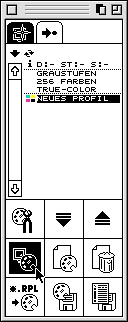
Es öffnet sich der Kalibrationsdialog.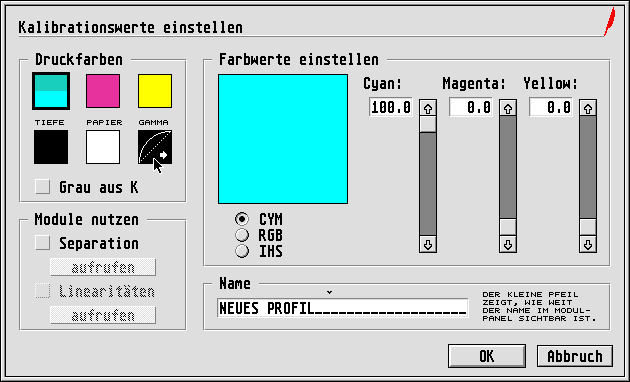
- Wählen Sie den Knopf
Gamma
, der Bildschirm wird grau
und es erscheint der Gammawert-Dialog: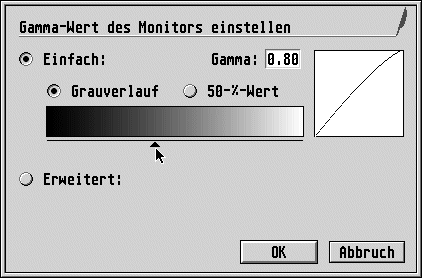
Nehmen Sie den Graukeil zur Hand und halten Sie ihn über den im
Dialog abgebildeten Graukeil. Mit dem kleinen Pfeil darunter können
Sie nun mit gedrückter Maustaste solange den Gammawert regeln, bis
der abgebildete Graukeil am ehesten dem gedruckten entspricht.
Alternativ können Sie auch auf die 50%-Vorschau umschalten, die mit
dem Mittelgrau des Farbkeils bzw. dem 50%-Graufeld des Umschlags
angeglichen werden soll. Verlassen Sie den Gamma-Dialog mit [OK].
- Nehmen Sie nun den Farbkeil zur Hand. Klicken Sie zuerst auf
den Knopf mit der Farbe Cyan. Im großen Vorschaubereich erscheint
eine cyanfarbene Fläche.
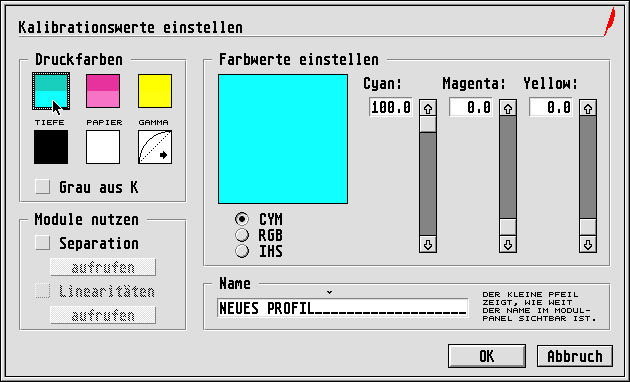
Halten Sie den Farbkeil daneben und regeln Sie solange mit den
drei Reglern die einzelnen Farbanteile, bis die Fläche auf dem
Bildschirm der auf dem Cyan-Farbfeld (Handbuch-Umschlag) entspricht.
Gehen Sie dabei äußerst sorgfältig vor, lassen Sie sich Zeit und
setzen auch zwischendurch den Farbkeil ab. Es ist empfehlenswert,
immer wieder kurze Pausen einzulegen und woanders hinzuschauen, damit
sich die Augen wieder erholen können.
Führen Sie die Einstellung wie beschrieben auch mit den anderen
Farben Gelb, Magenta und Schwarz/Tiefe durch. Die Papierfarbe bleibt
zunächst unberücksichtigt, näheres dazu in Schritt 3 in diesem
Tutorial.
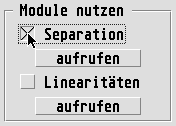
- Setzen Sie nun ein Kreuzchen vor der Option
Separation
.
Sollten Sie ein neues Dokument angelegt haben oder sollte Ihr
geladenes Dokument keine (sinnvollen) Farbseparationseinstellungen
enthalten, klicken Sie auf den Button aufrufen
. Der
Farbseparationsdialog erscheint, in dem Sie bitte auf den Knopf
Dokument
klicken. Nun erscheint der Calamus-Kennlinieneditor.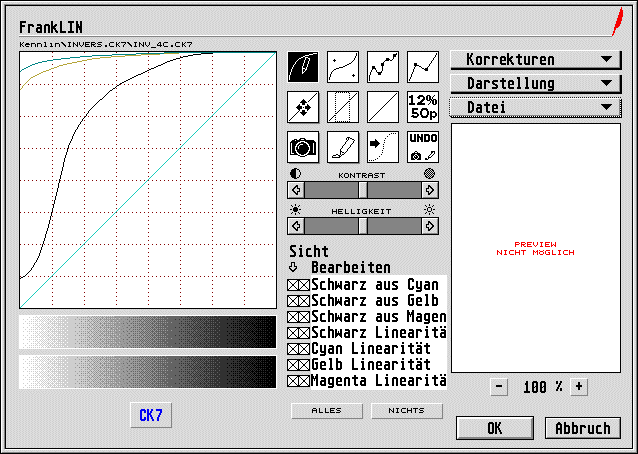
Laden Sie nun Ihre typische 4c-Separation oder, falls Sie keine
haben, die beiliegende CALVIN4C.CK7 nach. Verlassen Sie jetzt sowohl
den Kennlinieneditor als auch den Farbseparationsdialog mit OK. Die
Anfrage, ob untergeordnete Informationen gelöscht werden sollen,
beantworten Sie mit Nein
.
- Sie befinden sich nun wieder im Calvin-Kalibrationsdialog.
Geben Sie dem Profil einen Namen und verlassen Sie den Dialog mit
[OK].
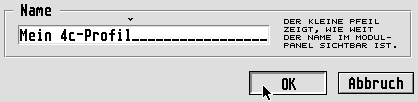
Es erscheint ein Statusbalken, der den Fortschritt bei der
Berechnung des neuen Profils zeigt:
Nach einigen Sekunden ist Calvin fertig und Sie sehen das neue
Profil in der Liste im Befehlsfeld von Calvin. Es ist bereits
selektiert und der Monitor ist entsprechend kalibriert.
Wählen Sie nun noch aus dem PopUp Profil-Dateioperationen
den Eintrag Profil sichern
und speichern es unter einem Namen
mit der Endung CPA ab.
- Wenn Sie wollen, dass diese Kalibration (und alle, die
vielleicht sonst noch in der Liste stehen) automatisch beim nächsten
Start von Calvin geladen und aktiviert wird, wechseln Sie nun in die
zweite Befehlsseite des Calvin-Moduls und rufen Sie dort den
Einstellungen
-Dialog auf. Setzen Sie die Option Aktuelle
Liste als Voreinstellung sichern
, danach klicken Sie auf
Sichern
.
Copyright © invers Software (Home)
Letzte Aktualisierung am 24. Juni 2015


