Diese Seite nutzt die Möglichkeiten von CSS. Falls Du dies liest, ist CSS in Deinem Browser nicht erlaubt oder verfügbar. Die Seite wird trotzdem funktionieren, sieht aber bei weitem nicht so schön aus. ;-)


Kontrollcode einfügen

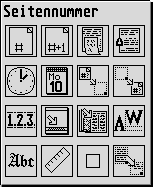
Mit der Funktion Kontrollcode einfügen
können Sie neue
Kontrollcodes in den Text einfügen.
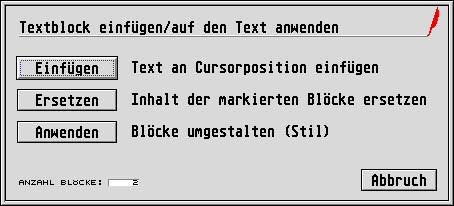
Sollte ein Block markiert sein, so erscheint ein Formular, in dem
Sie wählen können, wie sich Eddie verhalten soll (in der Abbildung
beispielhaft für Textstile). Eddie unterstützt mehrere Blöcke
gleichzeitig und fragt daher etwas erweiterter.
Folgende Kontrollcodes können auf den Textblock angewendet
werden:
- Textstil
-
Vor dem Block wird der anzuwendende Stil eingefügt, direkt
dahinter der Stil, der vorher an dieser Stelle gültig war. Sämtliche
Stile innerhalb des Blocks werden entfernt. Dies entspricht der
Umgestalten
-Funktion des Textmoduls.
Eddie optimiert übrigens überflüssige Stile weg. Lag der Text
bereits in dem Stil vor, der angewendet wurde, so werden keine
Kontrollcodes eingefügt.
- Lineal
-
Das Anwenden von Linealen funktioniert genauso wie das von
Stilen.
- Fußnoteneintrag, Indexeintrag, Kommentar
-
Der Textblock wird in den jeweiligen Kontrollcode umgewandelt.
Der Inhalt des Blocks befindet sich danach innerhalb des
Kontrollcodes.
Wenn Sie bestimmte Stellen im Text öfter aufsuchen wollen, so können
Sie an der jeweiligen Position einen Kommentar-Kontrollcode einfügen.
Mit der Suchfunktion können Sie dann gezielt nach jedem Kommentar
suchen.
- Manuelles Kerning
-
Eddie fügt am Anfang und Ende des Blocks jeweils einen
Kerning-Kontrollcode ein. Befinden sich dort bereits solche
Kontrollcodes, so werden diese nur verändert und keine neuen
hinzugefügt. Der Kontrollcode am Anfang des Blocks erhält dabei die
eingestellten X- und Y-Verschiebungswerte, der Kontrollcode am Ende
genau die umgekehrten Werte. Wurden existierende Kontrollcodes
modifiziert, erfolgt eine relative Veränderung des Kernings am
Blockende.
Beispiel 1: [Kerning X=10.0 Y=–2.0] auf Block anwenden
Am Blockanfang wird eingefügt: [Kerning X:10.0 Y:–2.0] Am
Blockende wird eingefügt: [Kerning X:–10.0 Y:2.0]
Beispiel 2: [Kerning X:10.0 Y:–2.0] auf Block anwenden, es sind
aber bereits folgende Kontrollcodes vorhanden: Am Blockanfang steht:
[Kerning X:5.0 Y:1.0] Am Blockende steht: [Kerning X:–4.0
Y:–1.0] (d.h. die 5.0 wird nicht vollständig rückgängig
gemacht)
Blockanfang wird geändert zu: [Kerning X:10.0 Y:–2.0] (wie
vorgegeben) Blockende wird geändert zu: [Kerning X:–9.0 Y:2.0]
(die –10.0 wird um den gleichen Betrag wie vorher nicht ganz
zurückgesetzt)
Copyright © invers Software (Home)
Letzte Aktualisierung am 24. Juni 2015


