


Diese Funktion dient dazu, Textrahmen oder Textflussketten einen beliebigen Rahmen als Hintergrund zuzuweisen. Dies kann also z.B. nicht nur eine farbige Rasterfläche sein, sondern durchaus auch ein Rastergrafikrahmen oder Vektorgrafikrahmen mit einem entsprechend interessanten Motiv. Der Hintergrundrahmen passt sich bei der Verknüpfung den Ausmaßen und Proportionen des Textrahmens automatisch an. Der zuzuweisende Hintergrundrahmen muss schon auf der Seite existieren (bereitliegen für die Zuweisung). Die Verbindung zwischen Textrahmen und Hintergrund wird intern ähnlich wie eine normale Rahmengruppe verwaltet, der Text bleibt dabei aber editierbar.
Selektieren Sie zunächst den Textrahmen, dem Sie den Hintergrund zuweisen wollen. (Bei einer Textrahmen-Kette ist es egal, welchen der Textrahmen Sie wählen.)
Anschließend klicken Sie auf dieses Icon. Ein PopUp erscheint, in dem Sie verschiedene Wahlmöglichkeiten haben.
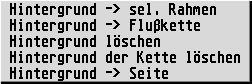
Die ersten beiden Einträge des PopUps versehen den selektierten Textrahmen oder die gesamte Textflusskette, zu dem er gehört, mit einem Hintergrund. Um den Rahmenhintergrund einem einzelnen Rahmen zuzuweisen, wählen Sie also den ersten PopUp-Eintrag.
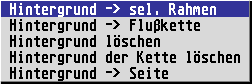
Das PopUp schließt sich wieder und das Icon Rahmenhintergrund
wählen
bleibt invertiert. Anschließend klicken Sie bitte den
Hintergrundrahmen an. Um die Zuweisung zu beenden, müssen Sie noch
einmal das Icon Rahmenhintergrund wählen
anklicken. Es wird
wieder normal dargestellt und die Zuweisung wird ausgeführt.
Alternativ dazu können Sie auch beide Rahmen (Text- und Hintergrundrahmen – der in diesem Fall kein Textrahmen sein darf!) auf einmal selektieren und zweimal hintereinander auf dieses Icon klicken.
Da in den meisten Fällen wohl ein Rasterflächenrahmen als Hintergrund für einen Textrahmen gewünscht wird, gibt es auch einen direkten Weg. Wird im Rasterflächenmodul eine Rasterfläche eingestellt, während ein Textrahmen selektiert ist, wird der Textrahmen automatisch mit der entsprechenden Rasterfläche hinterlegt (sofern man die erscheinende Fragebox entsprechend beantwortet).
Der dritte und vierte Eintrag des PopUp-Menüs löschen den Hintergrund des Textrahmens bzw. der Textflusskette, der fünfte legt den Hintergrund wieder als eigenen Rahmen auf die Seite. Position und Ausmaße des dabei erzeugten Rahmens entsprechen denen des Textrahmens.
