


Sie können – wie oben beschrieben – die Seite mit
Seitenteil-Rahmen in Druckseiten unterteilen. Die Routine-Arbeit, die
Seitenteile auf der Seite zu plazieren (und auch wieder zu löschen),
kann Calamus Ihnen jedoch abnehmen. Dazu dient dieser Befehl. Wenn Sie
das entsprechende Icon anklicken, erscheint ein dazugehöriges
Formular. Die Werte im oberen Teil des Formulars informieren Sie über
die momentane Größe des Calamus-Dokuments und die bedruckbare
Fläche einer Ausgabeseite. Im darunterliegenden Feld wird angegeben,
wie viele Seitenteile Sie bei der momentan eingestellten Überlappung
und Ausrichtung benötigen. Mit dem Feld Berechnen
können Sie
sich nach der Änderung dieser Werte die daraus resultierende neue
Anzahl anzeigen lassen.
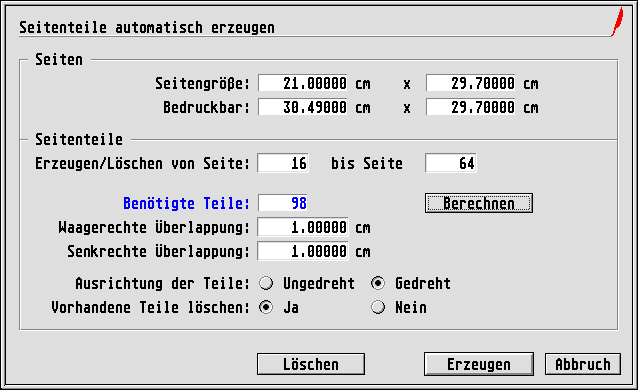
Die erzeugten Seitenteile können automatisch oder manuell ausgerichtet werden. Beachten Sie zu diesem Punkt bitte die Hinweise bei der Druckereinstellung (siehe Datei-Menü).
Darunter können Sie bestimmen, wie weit die Seitenteile überlappen sollen. Dadurch wird ein sauberer Anschluss erreicht. Der Effekt beim Ausdruck ist der gleiche wie bei Autoatlanten: Randbereiche werden auf mehreren Seiten gedruckt. Die horizontalen und vertikalen Überlappungen bestimmen, wie weit nebeneinander- und untereinanderliegende Seitenteile überschnitten werden.
In den nächsten Feldern können Sie angeben, auf welchen Seiten die Seitenteile erzeugt oder gelöscht werden sollen. Schließlich können Sie bestimmen, ob bereits vorhandene Seitenteile auf den angegebenen Seiten gelöscht werden sollen oder ob sie erhalten bleiben. Normalerweise werden Sie bei der automatischen Erzeugung neuer Seitenteile die alten wohl löschen, in Sonderfällen können Sie diese jedoch auch beibehalten.
Mit einem Klick in das Feld Erzeugen
am unteren Rand des
Formulars werden die Seitenteile schließlich generiert.
Um Seitenteile zu entfernen, klicken Sie auf das Feld
Löschen
. In diesem Fall ist nur die Angabe des Seitenbereichs
relevant, alle Seitenteile auf diesen Seiten werden gelöscht.
