


Manchmal kommt es vor, dass Rahmen millimetergenau an einer
bestimmten Stelle des Formulars gedruckt werden sollen. Haben Sie eine
solche Stelle erst einmal gefunden, möchten Sie wahrscheinlich
sicherstellen, dass nicht durch eine unvorsichtige Operation der
Rahmen verschoben, vergrößert, verkleinert oder gar gelöscht wird.
Zu diesem Zweck können Sie einzelne Rahmen schützen. Wählen Sie
einfach den Rahmen an und klicken Sie auf das Icon für Rahmen
schützen
. Das Icon wird gewählt dargestellt und die Greifpunkte
des Rahmens wechseln von gefüllten Quadraten zu hohlen Quadraten.
Solchermaßen geschützte Rahmen können nach wie vor gewählt werden,
ihre Inhalte (bei Text- und Grafikrahmen) beziehungsweise ihr Aussehen
(Linien und Rasterflächen) können auch bearbeitet werden, aber
Position und Größe des Rahmens lassen sich nicht mehr verändern.
Natürlich ist auch das Löschen eines geschützten Rahmens nicht
erlaubt. Wird ein Gruppenrahmen geschützt, so lässt er sich auch
nicht mehr auflösen. Sollen mehrere Rahmen gruppiert werden, so darf
keiner von ihnen geschützt sein.
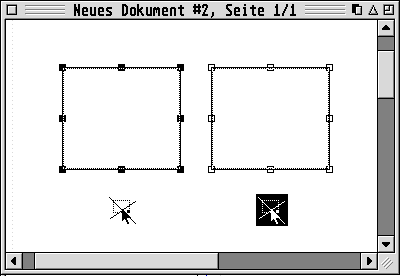
Möchten Sie irgendwann doch einmal einen geschützten Rahmen verschieben, seine Größe ändern oder ihn löschen, dann müssen Sie natürlich zunächst den Schutz wieder aufheben.
Wählen Sie dazu einfach den Rahmen an und klicken dann auf das
Rahmen schützen
-Icon. Der Rahmen bekommt wieder normale
Begrenzungspunkte, und das Icon wird normal dargestellt.
Übrigens: Wenn das Rahmen schützen
-Icon beim Aufziehen
von Rahmen aktiviert ist, wird der aufgezogene Rahmen automatisch
geschützt.
