


Den Hauptteil dieses Dialogs nimmt eine große, scrollbare Liste ein, die die Wörterbuch-Liste darstellt. Die Wörter in der Liste werden automatisch alphanumerisch von A bis Z sortiert, so dass Sie sich darum nicht kümmern müssen. Klein- und Großbuchstaben sowie Umlaute werden natürlich korrekt einsortiert.
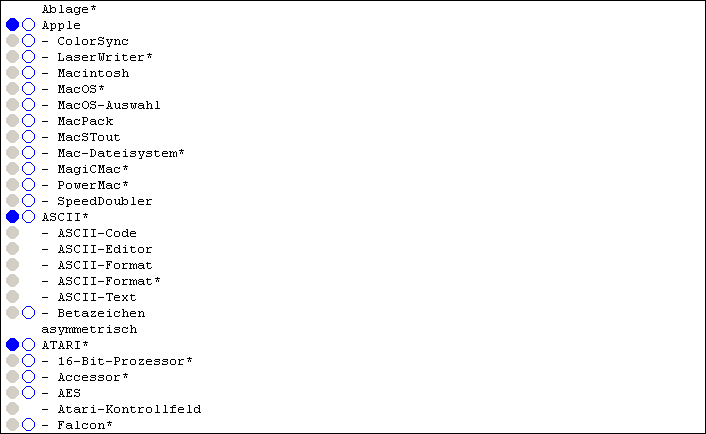
Mit einem Einfachklick selektieren oder deselektieren Sie einzelne Einträge. Wie viele Einträge momentan selektiert sind, zeigt Ihnen die Infozeile über der Liste. Dies ist vor allem nach dem Scrollen in sehr langen Listen hilfreich, damit Sie nicht z.B. aus Versehen selektierte Einträge außerhalb des sichtbaren Bereichs mit löschen.
Die Listeneinträge können in den ersten beiden Spalten verschiedene Symbole zeigen, damit Sie auf einen Blick sehen können, welcher Art die Listeneinträge sind. Die Symbole werden nachfolgend beschrieben.
 Listeneinträge, die einen ausgefüllten blauen Punkt
in der ersten Spalte zeigen, sind Gruppen-Namen.
 Listeneinträge, die einen ausgefüllten grauen Punkt
in der ersten Spalte zeigen, sind Gruppenmitglieder der Gruppe, die in
der Liste als nächster Eintrag oberhalb steht.
 Listeneinträge, die einen offenen blauen Punkt in der
zweiten Spalte zeigen, werden auch außerhalb einer Gruppe
aufgelistet. Das können sowohl Gruppennamen als auch
Gruppenmitglieder sein.
Mit einem Doppelklick können Sie einen Listeneintrag bearbeiten.
Ein Dialog öffnet sich, in dem Sie den Listeneintrag in der
Schreibweise ändern oder ihn einer Wortgruppe zuweisen können. Um
eine Zuweisung vornehmen zu können, müssen schon Listeneinträge als
Gruppeneinträge definiert sein. Klicken Sie zum Zuweisen des
Listeneintrags an eine Wortgruppe auf das PopUp Gruppe
und
wählen Sie den Gruppennamen aus, zu dem der Listeneintrag ab jetzt
gehören soll. Sobald dies geschehen ist, sehen Sie einen
Dialogschalter, der Sie fragt, ob der Listeneintrag nur in der
Wortgruppe aufgeführt werden oder zusätzlich auch noch außerhalb
der Wortgruppe (in der alphabetischen Sortierung) aufgeführt werden
soll.
Beispiel:
Sie weisen den Listeneintrag Blumentopf
der Wortgruppe
Keramik
zu und setzen den Schalter, damit der Eintrag ebenfalls
außerhalb der Gruppe aufgeführt wird. Das Ergebnis in Ihrem
erzeugten Index kann dann z.B. so aussehen:
Blumentopf 5, 9f [...] Keramik 12ff, 21 Blumentopf 5, 9f |
Sie können mit einem ASCII-Editor eigene Index-Wörterbücher erstellen oder von anderen Anwendern solche Wörterbücher übernehmen. Das Format ist banal:
#BOOK1stehen.
Um eine bestimmte Sortierung muss man sich nicht kümmern, das wird beim Laden erledigt.
Wenn sich im Modulverzeichnis ein Wörterbuch mit dem Namen INDEX.IND befindet, wird es beim Modulstart geladen.
Tipp: Die Wörterliste lässt sich bequem per Tastatur bedienen. Im Anhang wird die Tastaturbedienung beschrieben.
