


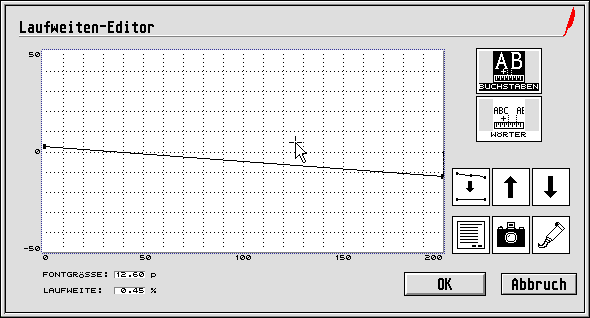
In diesem Dialog können Sie auf wirklich elegante Weise das Laufweiten-Verhalten Ihrer Fonts definieren. Sie sehen links eine große Tabelle, die Fontgrößen von 0 Punkt bis 200 Punkt berücksichtigen kann, mit einer prozentualen Abweichung von der vorgegebenen Laufweite um +/– 50 %.
Innerhalb dieser Tabelle können Sie eine Polylinie definieren, indem Sie mit der Maus die Laufweiten-Linie anklicken und an der gewünschten Fontgröße nach unten oder oben ziehen. An der Position wird augenblicklich ein neuer Punkt eingefügt. Die Polyline verbindet ähnliche Punkte zu Linien, sodass Sie auch ohne viel Aufwand rasch für die komplette Fontgrößen-Bandbreite von bis zu 200 Punkt das Laufweitenverhalten ändern können.
Hinweis: Üblicherweise werden Sie für kleine Schriftgrade (ab 10 Punkt abwärts) eher eine größere Laufweite wählen und für größere Schriftgrade (ab 24 Punkt aufwärts) eine kleinere Laufweite. Das Auge reguliert beim Betrachten der entsprechenden Schriftgrade die tatsächlichen Abstände zwischen den Buchstaben und/oder Wörtern automatisch wieder zu einem ausgewogenen Schriftbild. Und genau das ist ja auch der Sinn der Laufweiten-Anpassung!
Wichtig sind die Funktions-Icons auf der rechten Seite des Dialogs, die nachfolgend einzeln erklärt werden.

Sie können im Laufweiten-Editor zwei verschiedene Laufweiten-Linien editieren. Klicken Sie dieses Icon an, wenn Sie die Buchstaben-Abstände definieren wollen.

Klicken Sie dieses Icon an, wenn Sie die Wort-Abstände definieren wollen.

Die aktuell im Editor befindliche Laufweiten-Linie wird wieder auf Null gesetzt.

Die aktuelle Laufweiten-Linie wird um 1 Stufe nach oben verschoben.

Die aktuelle Laufweiten-Linie wird um 1 Stufe nach unten verschoben.

Klicken Sie dieses Icon an, wenn Sie die Stützpunkte der aktuellen Linie lieber numerisch als mit der Maus editieren wollen. Sofort öffnet sich der nachfolgende Dialog.
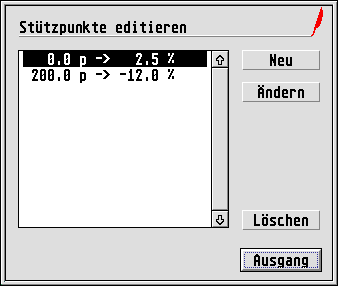
Hier sehen Sie die Liste der aktuellen Stützpunkte der
Laufweiten-Linie, die immer mindestens zwei Punkte enthalten muss
(Anfangs- und Endpunkt einer Polyline). Selektieren Sie einen Punkt,
den Sie bearbeiten wollen, und klicken Sie anschließend einen der
Buttons an. Mit Neu
erzeugen Sie einen neuen Punkt auf der
Linie. Dazu erscheint ein weiterer Dialog, in dem Sie die Werte
numerisch eintragen können.
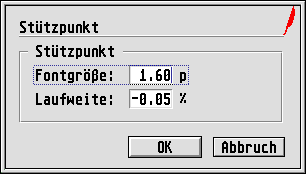
Mit Ändern
werden die Werte des selektierten Punktes im
schon erwähnten Dialog geöffnet und können dort bearbeitet werden.
Löschen
entfernt den/die selektierten Punkt/e aus der
Liste.

Die aktuell im Editor befindliche Laufweiten-Linie wird in einem internen Puffer im Laufweiten-Manager 2 gemerkt.

Eine gemerkte Laufweiten-Linie überschreibt nach einem Klick auf dieses Icon die aktuelle Laufweiten-Linie im Editor.
