


Das LIBerty-Klemmbrett unterscheidet sich optisch nicht vom herkömmlichen Calamus-Klemmbrett, so dass auch hier nur wenige Informationen über die im Klemmbrett befindlichen Objekte sichtbar sind. Um mehr Überblick zu bekommen, öffnen Sie ein LIBerty-Klemmbrettfenster. Dabei versucht LIBerty immer, das aktuelle Klemmbrett-Fenster so klein wie möglich zu halten.
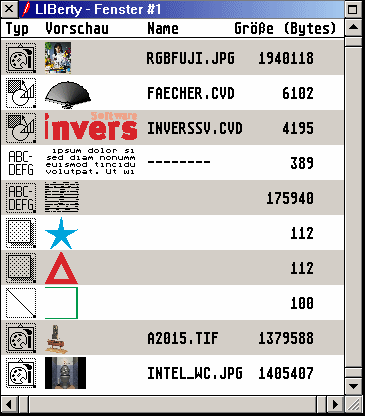
In einem gefüllten Klemmbrett-Fenster sehen Sie, dass LIBerty
noch mindestens drei zusätzliche Informationen zum Abbild des Objekts
darstellt: den Objekt-Typ (in der Abbildung Typ
Rastergraphikrahmen
), den Namen, der dem Objekt zugewiesen
wurde, sowie die Größe des Objekts in Bytes. Durch einen Doppelklick
auf einen Objektnamen können Sie ihn direkt im Klemmbrett-Fenster
ändern.
Wenn Sie die Reihenfolge der Objekte auf dem Klemmbrett ändern wollen, selektieren Sie ein Objekt und schieben Sie es an die Stelle, wo Sie es einsortieren möchten. (Wenn mehrere Objekte gleichzeitig verschoben werden sollen, selektieren Sie sie mit gedrückt gehaltener [Shift]-Taste.) Falls die Stelle, an die Sie das Objekt schieben möchten, nicht im aktuellen Fensterausschnitt sichtbar ist, öffnen Sie einfach ein zweites LIBerty-Klemmbrettfenster und schieben das Objekt dort an die gewünschte Stelle.
