


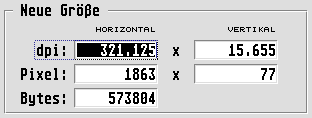
Bei der Bildgröße haben Sie die Wahl: Sie können entweder die Auflösung in dpi (dots per inch = Pixel pro Zoll), die Anzahl der Pixel, oder den Speicherplatzbedarf in Bytes bestimmen.
Bei jeder Veränderung in einem der Felder ändern sich die
anderen Felder sofort mit. Sie können also zum Beispiel beobachten,
welchen Speicherbedarf eine gewünschte Auflösung zur Folge haben
würde. Wenn absehbar ist, dass der vorhandene Speicherplatz dafür
nicht ausreichen würde, können Sie unmittelbar den
Speicherplatzbedarf in Bytes soweit reduzieren, bis das Bild gerade
noch passt
. Dabei wird das Seitenverhältnis (horizontal zu
vertikal) automatisch beibehalten.
Vielleicht stellen Sie auch fest, dass Ihr Bild ohnehin nur
Graustufen enthalten soll und wählen daher als Bildtyp nicht
RGB
oder CMYK
, sondern Grau
. Das senkt den
Speicherbedarf zunächst auf ein Viertel und gibt Ihnen wieder mehr
Spielraum bei der Auflösung.
Und schließlich und endlich wünschen Sie sich möglicherweise
eine runde
Anzahl von Pixeln in horizontaler oder vertikaler
Richtung. Dann ändern Sie direkt die Pixelanzahl – so einfach
ist das. Natürlich können Sie auch zum Beispiel horizontal eine
dpi-Auflösung und vertikal eine Pixelanzahl einstellen.
Der Zusammenhang zwischen den verschiedenen Werten ist:
| Auflösung (dpi) | = (Pixelanzahl / Rahmengröße (cm)) * 2.54 |
| Bytegröße | = Pixelanzahl (horizontal) * Pixelanzahl (vertikal) * Pixelgröße |
(Die Pixelgröße ist 1 für Graubilder und 4 für RGB- oder CMYK-Farbbilder.)
Beachten Sie bitte, dass die Auflösung in dpi bei gleicher Pixelanzahl mit dem Vergrößern eines Bildrahmens geringer wird: Die gleiche Anzahl von Pixeln verteilt sich dann ja auf eine größere Fläche. Umgekehrt steigt die dpi-Auflösung beim Verkleinern des Rahmens.
Prinzipiell darf die Auflösung um so geringer sein, je weniger scharfe Kontraste vorkommen. Weiche Übergänge können auch mit geringerer Auflösung gut wiedergegeben werden. Harte Kanten dagegen brauchen höhere Auflösungen bis hin zur Ausgabeauflösung. Das spielt vor allem bei Vektor-Elementen eine Rolle.
Wenn der Original-Inhalt des Rahmens bereits ein Pixelbild war, bringt eine Erhöhung der Auflösung zunächst einmal nichts. Erst wenn dieses Bild mit anderen Objekten höherer Auflösung gemischt wird, kann sich eine Auflösungserhöhung auswirken.
Umgekehrt können Sie bei Bildinhalten mit eher weichen Übergängen Speicherplatz sparen, indem Sie die Auflösung reduzieren. Unter Umständen können Sie dazu sogar gezwungen sein, um ein Dokument oder auch nur ein einzelnes Bild überhaupt noch speichern zukönnen.
Vor allem, wenn Bildrahmen verkleinert werden, bietet sich eine Reduzierung der Auflösung an – vorausgesetzt, das Bild enthält keine scharfen Kontraste. Nur in diesem Fall würden Sie wirklich Qualität verschenken.
Das Formular kann durch den Knopf [Abbrechen] oder durch [OK] verlassen werden.
Bei [Abbrechen] bleibt der Original-Rahmen unverändert. Bei [OK] wird der Inhalt des Rahmens in ein Pixelbild mit dem eingestellten Bildformat umgewandelt. Der vorherige Rahmeninhalt geht dabei verloren.
Achtung: In einem Originalbild eventuell eingestellte Kennlinien werden in den neuen Bildinhalt hineingerechnet! Das erzeugte Bild hat immer neutrale Kennlinien! Das Ergebnis sieht dadurch natürlich genauso aus wie das Original. Nur sind Veränderungen der Kennlinien jetzt permanent und können nicht mehr zurückgenommen werden.
