Die Positionierung, insbesondere die anhand beliebiger Bezugspunkte, wird durch den folgenden Dialog möglich. Hier können Sie den derzeitigen Bezugspunkt ablesen oder verändern, die Position und Größe des Rahmens neu einstellen oder die Rahmengröße in Prozent skalieren.
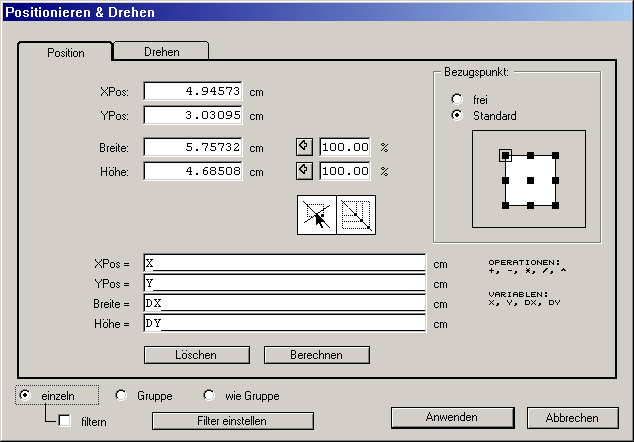
Ein Bezugspunkt ist der Punkt innerhalb oder außerhalb eines Rahmens, auf den sich die Angaben für X- und Y-Position beziehen. Bisher gab es also lediglich einen einzigen Bezugspunkt - die linke obere Rahmenecke. Wie man den freien Bezugspunkt wählt, können Sie weiter unten lesen. Die Standard-Bezugspunkte (die vier Rahmenecken, die Mitten der Rahmenkanten sowie der Rahmenmittelpunkt) sind auf diesem Dialog zu sehen und auch mit Hilfe der Maus anwählbar.
Die eingestellte Skalierung wird zusammen mit dem Rahmen abgespeichert, so dass Sie auch später immer den aktuellen Skalierungswert auf diesem Dialog ablesen können. Die wirklichen Rahmenmaße berechnen sich also aus eingegebener Breite und der eingestellten Skalierung (z. B.: 50 % von 10 cm sind 5 cm!).
Wurde mehr als ein einzelner Rahmen gewählt, erscheinen die
Felder einzeln
, Gruppe
und wie Gruppe
nicht mehr
grau. Der Benutzer kann nun wählen, wie die vorgenommenen
Einstellungen auf die selektierten Rahmen wirken sollen. Im Modus
wie Gruppe
werden alle selektierten Rahmen behandelt, als
wären sie Teil einer Gruppe. Diese fiktive Gruppe wird nun gemäß
der Einstellungen geändert. Im Modus Gruppe
wird zunächst
eine Gruppe erzeugt, die alle selektierten Rahmen enthält. Diese
Gruppe wird nach Wahl von ANWENDEN
, anhand der Dialogwerte
variiert. Es ist auch möglich, die Gruppenbehandlung ganz
abzuschalten: Dazu klickt man den Button einzeln
an. Der Button
Filter
wird nun nicht mehr grau dargestellt. Alle selektierten
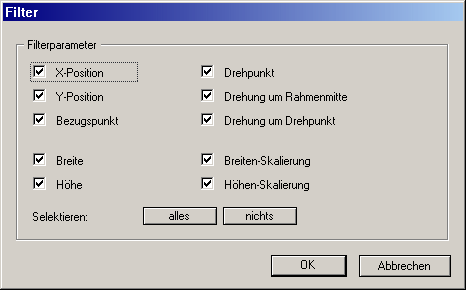
Rahmen werden nun separat behandelt. Mit Hilfe des Filter-Dialogs
(Filter einstellen
) kann bestimmt werden, welche Werte auf die
Rahmen angewandt werden sollen.
Das heißt: Wird im Filter-Dialog z. B. lediglich die X-Position als gültig angegeben, dann wird dementsprechend auch nur die X-Position aller Rahmen verändert.