


Sobald auf das Icon geklickt wurde, erscheint der Kopier-Dialog. Mit Hilfe der darin möglichen Einstellungen können Sie Rahmen auf vielfältige Weise kopieren:
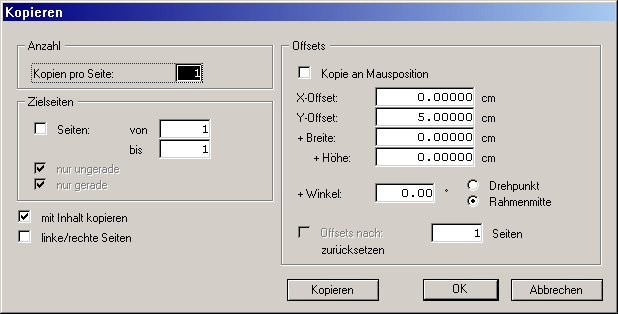
Zunächst lassen sich die Zielseiten und die Anzahl der Kopien pro Seite bestimmen. Dabei ist es möglich, den Vorgang auf Seiten mit gerader oder ungerader Seitenzahl zu beschränken.
Durch Offset-Werte werden Rahmen bei jeder Kopie verschoben, vergrößert bzw. verkleinert sowie um einen bestimmten Winkel weitergedreht. Der Drehpunkt kann dabei nicht nur der Rahmenmittelpunkt, sondern auch der gerade selektierte freie Drehpunkt sein.
Alle Offset-Werte können nach einer Anzahl von Seiten auf Null
zurückgesetzt werden, wonach sie erneut zu wachsen beginnen:
Offsets nach x Seiten zurücksetzen
.
Wurde der Button Mausposition
aktiviert, werden alle Kopien
an der letzten aktuellen Mausposition angelegt. Dies ist aber nur im
Zusammenhang mit Schnellkopien wirklich zu empfehlen. Die
Eingabefelder für X- und Y-Offset verschwinden im Modus
Mausposition
.
Normalerweise ist die Option mit Inhalt kopieren
aktiv.
Werden Kopien ohne Inhalt gewünscht, ist es möglich, diese Option
abzuschalten. Die kopierten Rahmen sind in dem Falle leer. Allerdings
können Rasterrahmen und Linienrahmen nicht ohne Inhalt kopiert
werden.
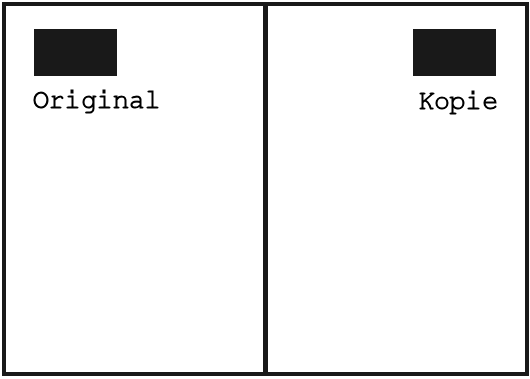
Ist die Option linke/rechte Seiten
aktiv, werden die Kopien
auf gegenüberliegenden Seiten entsprechend gespiegelt plaziert:
Die Option Gruppe erzeugen
sorgt dafür, dass nach dem
Kopiervorgang alle Kopien zusammen mit dem Original in einer Gruppe
liegen.
Wird der Dialog mit [OK] verlassen, werden lediglich die neuen
Einstellungen übernommen. Mit Kopieren
dagegen wird der Dialog
verlassen und der Kopiervorgang direkt gestartet. [Abbrechen] macht
alle Wertänderungen rückgängig.
