


Wenn Sie auf eines der Icons zum Bearbeiten der Raster klicken, erscheint ein neues Formular:
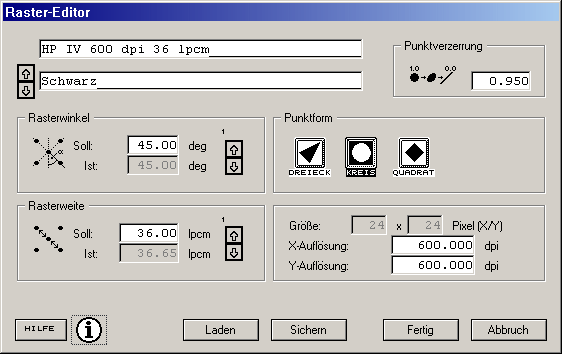
Hier eine Beschreibung der einzelnen Teile dieses Dialogs:
Grundsätzlichessowie in der Beschreibung des Farbseparations-Moduls. Während im Dokument für jede dieser Farben ein Raster eingestellt ist, können Sie für einzelne Seiten oder Rahmen auch nur bei einer Farbe das Raster ändern.
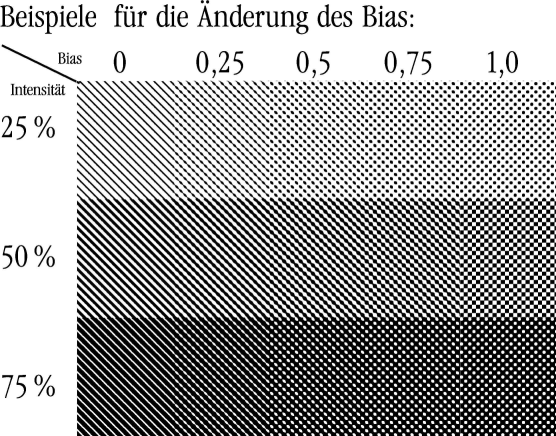
Grundsätzlicheserklärt. Zur Erinnerung: Es handelt sich dabei um die Anzahl der Rasterpunkte pro Zentimeter (
lpcmist dabei die Abkürzung für
Linien pro cm, die im Druckgewerbe dafür übliche Einheit). Diese Rasterpunkte setzen sich aus mehreren Rasterpixeln zusammen.
Unter den Soll:
-Eingabefeldern für Rasterwinkel und
Rasterweite sehen Sie jeweils ein Feld, das mit Ist:
beschriftet ist. Diese bedürfen wieder einer genaueren Erläuterung:
Leider ist es nämlich prinzipiell nicht möglich, mit
vertretbarem Speicherplatz- und Rechenzeitaufwand jedes Raster in
jedem Winkel und jeder Auflösung zu erzeugen. Der Grund liegt in den
bereits im Kapitel Grundsätzliches
besprochenen
Rundungsfehlern. Die Zahl 1/3 lässt sich einfach mit 8 Dezimalstellen
nicht genau darstellen. Bei anderen Zahlen wie 1/2 gelingt das
problemlos. Im Feld Abweichung
wird nun angezeigt, um wieviel
die Weite und der Winkel des tatsächlich erzeugten Rasters von den
eingestellten Werten abweicht. Mit den beiden Pfeilfeldern dahinter
können Sie diese Abweichung verändern, wobei jedesmal ein neues
Raster berechnet wird. Je geringer Sie die Abweichung einstellen, um
so größer wird das Raster und damit der benötigte Speicherplatz und
natürlich die Rechenzeit. Allzu große Abweichungen sind aber auch
schlecht, denn dann kann es passieren, dass das erzeugte Raster mit
dem gewünschten nicht mehr viel gemeinsam hat.
Schließlich finden Sie noch einige Informationen in diesem Formular, die Ihnen über die Größe des angezeigten Rasters sowie die Auflösung des Ausgabegerätes Aufschluss geben. Je größer ein Raster ist, umso länger dauert naturgemäß seine Berechnung. Die Auflösung des Ausgabegerätes wird aus der aktuellen Druckereinstellung übernommen und lässt sich nur durch Laden eines anderen Druckertreibers ändern.
Die Felder Laden
und Sichern
ermöglichen es Ihnen,
Raster auf Diskette oder Festplatte abzulegen. Nach einem Klick auf
eines dieser Felder erscheint das Dateiauswahl-Formular, in dem Sie
einen Dateinamen eingeben oder wählen können. Wenn Sie ein Raster
unter dem Namen DEFAULT.CRI
in dem Ordner ablegen, in dem sich
auch das Raster-Modul befindet, wird dieses Raster bei jedem Start als
Voreinstellung geladen. Normalerweise ist dies der Module-Ordner.
Mit den Feldern [OK] und [Abbrechen] verlassen Sie das Formular wie gewohnt. Bitte beachten Sie, dass bei einem Klick auf [Abbrechen] alle Änderungen, also auch die an anderen Farbauszügen, verlorengehen.
