


Wenn Sie dieses Icon anklicken, öffnet sich ein auf den ersten Blick recht komplexer Dialog.
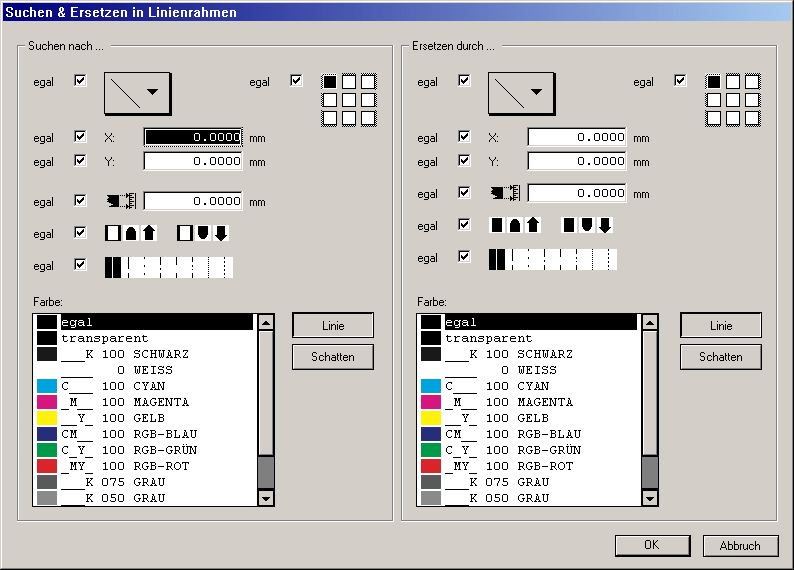
Dieser Dialog zeigt Ihnen jeweils auf der linken und der Rechten Seite alle für Calamus-Linienrahmen verfügbaren Parameter. Links stellen Sie ein, nach welchen Parametern Linienrahmen durchsucht werden sollen. Rechts hingegen setzen Sie die Parameter, die bei den gefundenen Linienrahmen geändert werden sollen.
Der wichtigste Parameter ist in allen Attributbereichen der
sogenannte Egal
-Parameter. Wenn Sie im linken Dialogbereich
z.B. bei der Linienfarbe die Farbe egal
wählen, wird jeder
Linienrahmen berücksichtigt, egal, welche Linienfarbe er hat. Wenn
Sie entsprechend im rechten Bereich die Linienfarbe ebenfalls auf
egal
setzen, wird bei keinem der berücksichtigten Linienrahmen
die Linienfarbe geändert.
Falls Sie aber z.B. nur blaue Linien in schwarze verändern
wollen, ist es sinnvoll, die Suchen-Linienfarbe auf blau
einzustellen und die Ersetzen-Linienfarbe auf schwarz
.
Durch geschicktes Kombinieren der Egal
-Parameter mit echten
Attributwerten auf der linken wie auf der rechten Seite des Dialogs
können Sie rasch alle erdenklichen Situationen einstellen, um gezielt
die Veränderungen in Ihrem Dokument vorzunehmen, die Sie machen
wollen.
Die verschiedenen, im Linienmodul angebotenen Linienrahmen-Formen wählen Sie bequem über das Motiv-PopUp aus.
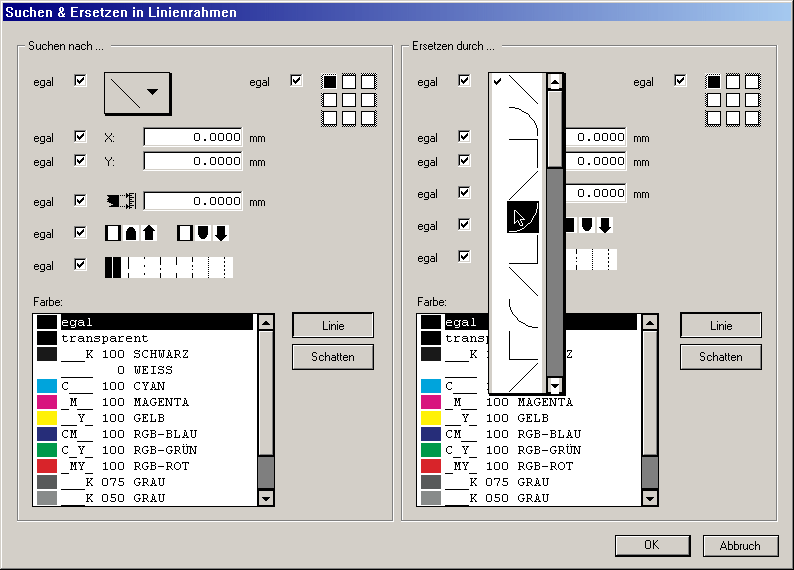
Je nach Einstellung der oben beschriebenen Schalter werden diese Veränderungen in allen Linienrahmen im gesamten Dokument oder nur auf der aktuellen Doppelseite ausgeführt, respektive nur in allen selektierten Linienrahmen ...
Die Änderungen, die Sie mit SAR (Search & Replace) an Linienrahmen vornehmen, sind UNDO-fähig. Hierzu muss das UNDO-Modul geladen sein!
Tipp: Wenn Sie alle Linienrahmen auf einer aktuellen
Doppelseite selektieren wollen, reicht es, einen Linienrahmen zu
selektieren und im Optionen-Menü die Funktion Alles auswählen
aufzurufen. Um dies für ein gesamtes Dokument oder für bestimmte
Bereiche auf einmal durchzuführen, empfehlen wir das Zukauf-Modul
Select
.
