


Dieses Icon ruft den bislang komplexesten Dialog in SAR (Search &
Replace) auf. Doch keine Angst, auch diesen Dialog werden Sie rasch
durchschauen
.
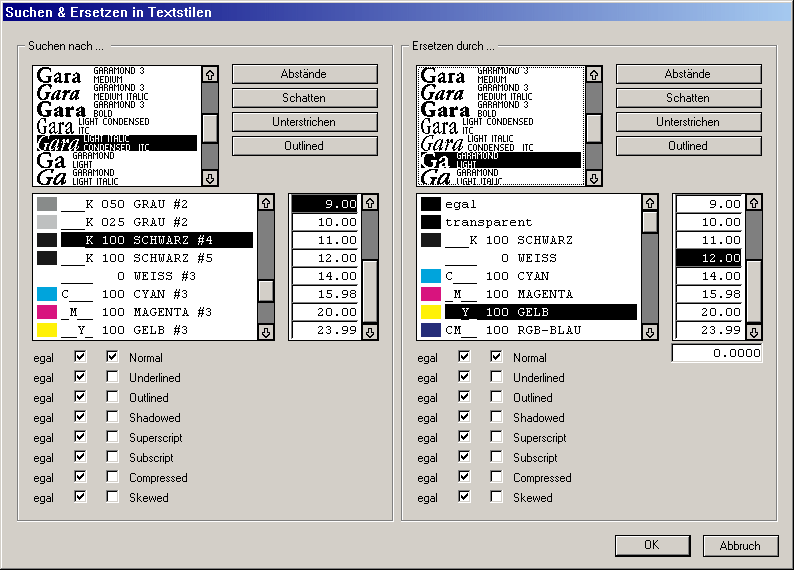
Dieser Dialog zeigt Ihnen jeweils auf der linken und der Rechten Seite alle für Calamus-Textstile verfügbaren Parameter. Links stellen Sie ein, nach welchen Parametern Textstile durchsucht werden sollen. Rechts hingegen setzen Sie die Parameter, die bei den gefundenen Textstile geändert werden sollen.
Der wichtigste Parameter ist in allen Attributbereichen der
sogenannte Egal
-Parameter. Wenn Sie im linken Dialogbereich
z.B. bei der Unterstrich-Farbe die Farbe egal
wählen, wird
jeder Textstil berücksichtigt, egal, welche Unterstrich-Farbe er hat.
Wenn Sie entsprechend im rechten Bereich die Unterstrich-Farbe
ebenfalls auf egal
setzen, wird bei keinem der
berücksichtigten Textstile die Unterstrich-Farbe geändert.
Falls Sie aber z.B. nur blaue Outlines in gelbe verändern wollen,
ist es sinnvoll, die Suchen-Outlinefarbe auf blau
einzustellen
und die Ersetzen-Outlinefarbe auf gelb
.
Durch geschicktes Kombinieren der Egal
-Parameter mit echten
Attributwerten auf der linken wie auf der rechten Seite des Dialogs
können Sie rasch alle erdenklichen Situationen einstellen, um gezielt
die Veränderungen in Ihrem Dokument vorzunehmen, die Sie machen
wollen.
Wichtig: Die Funktionen dieses Dialogs wirken immer auf
alle vorhandenen Textstile, unabhängig davon, ob die Schalter Alle
Rahmen
oder Auf allen Seiten
gesetzt sind. Das Ändern der
Textstile ist, im Gegensatz zu den entsprechenden Funktionen für
Linienrahmen und Rasterflächenrahmen, nicht UNDO-fähig!
Im rechten Bereich dieses Dialogs finden Sie unter der Liste der verfügbaren Fontgrößen noch ein Eingabefeld, in dem Sie eine neue, noch nicht vorhandene Fontgröße festlegen können, die beim Ersetzen genutzt werden soll.
In diesem Dialog finden Sie sowohl im linken als auch im rechten
Bereich noch eine Gruppe von Buttons, die zu weiteren
Parameter-Dialogen führen. Calamus-Textstile haben es in sich und
bieten Ihnen alle erdenklichen Freiheiten. Da diese Fülle von
Parametern aber die Übersichtlichkeit eines solchen
Suchen-und-Ersetzen-Dialogs vollends sprengen würde, sind die
nachfolgenden Attribute hier in eigene Dialoge gelegt worden. Bitte
beachten Sie, dass die Dialoge sich unterschiedliche Parameter merken,
je nachdem, ob Sie sie links (für Suchen
) oder rechts (für
Ersetzen
) aufgerufen haben.
