


... Jaja, ganz fein, aber es wäre besser, wenn alle
Textrahmen zweieinhalb Zentimeter vom linken Rand entfernt stehen. Und
die Linien sollten generell nur 12 cm lang sein. Und ...
Kennen Sie das? Das war ein Zitat aus dem ewigen Gesang der
Kunden, die bisher keine Rücksicht darauf nahmen, welche Arbeit es
macht, diese kleinen
Änderungen zu realisieren. Und obwohl sie
es auch in Zukunft nicht tun, brauchen Sie sich bei derartigen
kleinen
Kundenwünschen nun keine grauen Haare mehr wachsen zu
lassen.
Sie selektieren die gewünschten Rahmen und klicken das Positionierungs-Icon an. Es erscheint der nachfolgende Dialog:
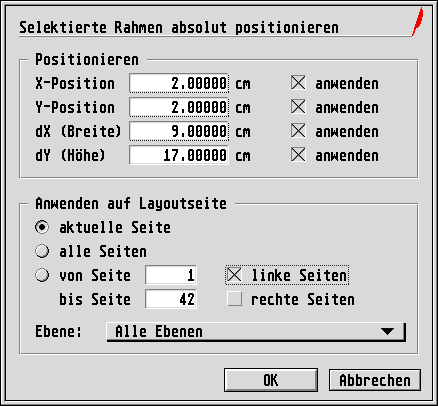
Hier stellen Sie die gewünschten Werte ein (entweder separat für
die Koordinaten und die Maße, oder gleich für alle vier möglichen
Werte). Durch Anklicken des Schalters vor dem jeweiligen Wort
anwenden
wird der eingetragene Wert anschließend
berücksichtigt. Selektieren Sie nun noch, in welchem Umfang die
Positionierung stattfinden soll: auf der aktuellen Seite, auf allen
Seiten des Dokuments oder auf einer von Ihnen definierten Anzahl von
Seiten.
Achtung: Bei Doppelseiten-Dokumenten können Sie optional nur linke oder rechte Seiten berücksichtigen lassen. Geben Sie entsprechend für linke Seiten zunächst negative Werte an, anschließend in einem zweiten Durchgang für die rechten Seiten die positiven Werte. Wenn Sie z.B. für linke und rechte Seiten die gleiche positive X-Koordinate angeben (was möglich ist!), so werden die Rahmen der linken Seiten anschließend auf den rechten Seiten liegen. Das kann gewollt sein, muss aber nicht, daher hier die Warnung!
