


Nach einem Klick auf dieses Icon öffnet sich der nachfolgende Dialog, in dem Sie alle wichtigen Einstellungen machen.
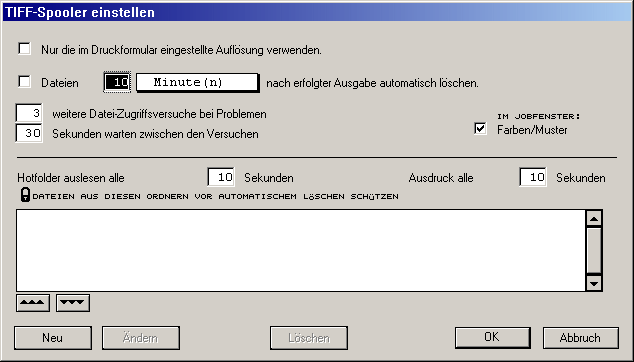
Normalerweise sucht sich der Spooler aus den vom Druckertreiber zur Verfügung gestellten Auflösungen die zur jeweiligen TIFF-Datei passende automatisch heraus. Mit dieser Option kann er dazu gezwungen werden, nur mit einer bestimmten Auflösung zu arbeiten, nämlich der gerade im Druckformular eingestellten.
Wenn aktiviert, löscht der Spooler automatisch die fertig ausgegebenen Dateien aus den Hotfoldern. Er wartet damit bis zur eingestellten Zeitspanne, nachdem die jeweilige Datei ausgegeben wurde. Einzelne Dateien lassen sich gegen diesen Mechanismus schützen (hierzu gibt es eine Funktion in der Kopfzeile des Joblisten-Fensters).
Bei bestimmten Problemen, die beim Zugriff auf TIFF-Dateien auftreten können, probiert der Spooler mehrmals, den Inhalt des TIFFs einzulesen. Hier wird eingestellt, wie oft er das versuchen soll und wie lang die Pause zwischen den Versuchen sein soll.
Beispiel: eine Datei wird gerade von einem anderen Programm im Hotfolder erzeugt und der Spooler erkennt, dass die TIFF-Daten noch nicht vollständig sind.
Wenn diese Checkbox ausgeschaltet ist, werden die Datei-Einträge im Joblisten-Fenster ganz schlicht schwarz auf weiß dargestellt, sonst mit Farben oder Mustern, die den jeweiligen Status der Datei signalisieren. In der Regel sollte diese Checkbox angeschaltet bleiben, damit Sie z.B. auch aus einiger Entfernung zum Monitor gleich sehen können, wie weit der TIFF-Spooler in seiner Arbeit schon fortgeschritten ist oder ob Konflikte aufgetreten sind.
Gibt das Intervall an, in dem die Jobliste mit den Inhalten der Hotfolder abgeglichen wird.
Gibt die Pause zwischen der Ausgabe der einzelnen Dateien an.
Spool-Pfade einstellen:
Hier können beliebig viele Hotfolder
eingerichtet
werden, die alle gleichzeitig überwacht werden.
Mit den Buttons am unteren Rand des Dialogs editieren Sie die Liste der Hotfolder:
| Neu | Dateiauswahl zeigen zur Auswahl des neuen Hotfolders |
| Ändern (oder Doppelklick auf einen Listeneintrag) | Dateiauswahl zeigen zum Ändern des Hotfolders |
| Löschen | Hotfolder aus der Liste löschen |
Hinweis: Vor jedem Hotfolder-Listeneintrag gibt es eine Checkbox. Wenn Sie sie einschalten, werden neue Dateien aus diesem Ordner automatisch gegen das automatische Löschen geschützt.
