



Mit einem Klick auf diesen Button öffnen Sie einen weiteren Dialog, in dem Sie festlegen können (und sollten!), welche Farbtiefe und Auflösung der aktuelle Verlauf haben soll.
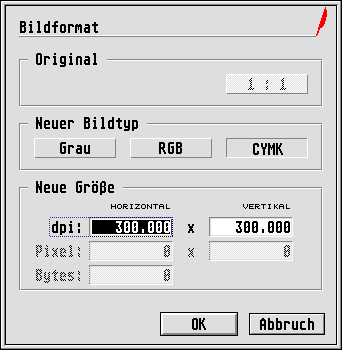
In diesem Dialog können Sie zwischen den drei Farbtiefen
Grau
, RGB
und CMYK
wählen sowie für die Breite
und Höhe des Verlaufs unterschiedliche Auflösungen sowohl in dpi als
auch in Pixeln angeben.
Änderungen an irgendwelchen Werten in diesem Dialog werden sofort übernommen und aktualisieren die entsprechenden anderen Werte gleich mit.
Falls kein Rastergrafikrahmen selektiert ist, während Sie im Modul MultiColor-Verläufe arbeiten, sind bestimmte Bereiche dieses Dialogs nicht wählbar und werden grau dargestellt.
Tipp: Wenn Sie einen linearen, rechtwinkligen Rastergrafikverlauf mit 0 % Rauschen erzeugen wollen, können Sie sehr viel Speicherplatz sparen, wenn Sie die Auflösung des Verlaufs in der Richtung, die rechtwinklig zur Verlaufsrichtung der Farben steht, auf nur 1 Pixel setzen.
Beispiel: Sie wollen einen Verlauf von Blau nach Rot erzeugen, der von links nach rechts läuft (Winkel = 0 Grad) und kein Rauschen hat! Die Rasterverlauf-Auflösung in X-Richtung (also von links nach rechts) sollten Sie entsprechend der gewünschten Ausgabe-Auflösung Ihres Dokuments z.B. auf mindestens 300 dpi setzen, damit die Farbverläufe von links nach rechts feine Übergänge haben. In senkrechter Richtung verändert sich bei diesem Verlauf aber überhaupt nichts (weil Sie kein Rauschen definiert haben). Eine senkrechte Bildspalte des Rastergrafikrahmens wird daher in diesem Fall immer dieselbe Farbinformation haben. Daher reicht es aus, die Verlauf-Auflösung in Y-Richtung hier auf 1 Pixel (nicht 1 dpi!) zu setzen. Selbst wenn der Verlauf 10 Meter hoch sein sollte, reicht in der Höhe ein Bildpixel aus, um die Farbinformation darzustellen. Für Calamus kann ein Pixel beliebig groß sein!
