


Hulplijnen – de naam zegt het al – moeten u bij het maken van uw layout helpen. Nu zijn er enkele standaard-gevallen, waarbij hulplijnen zeer zinvol zijn en hun plaatsing zeer omslachtig is. En van deze standaard-gevallen is bijvoorbeeld een typische tijschrijften-layout met drie kolommen. De drie daarvoor noodzakelijke tekstframes moeten op een bepaalde afstand van de randen van de pagina komen en onderling eveneens een (iets kleinere) afstand hebben. U kunt nu een zakcalculator nemen en beginnen met het uitrekenen van de exacte posities en buitenmaten van de tekstframes, Calamus maakt u dit echter een stuk gemakkelijker. Calamus kan namelijk automatisch uit bepaalde ingevoerde waarden hulplijnen berekenen. Deze kunt u dan magnetisch maken en de tekstframes kunnen precies op hun plaats gezet worden.
Naast kolommen kan Calamus ook meerdere regels maken. Dan worden de frames niet naast elkaar, maar onder elkaar geplaatst.
Wanneer u het ikoon Hulplijnen voor kolommen
aanklikt,
verschijnt het dialoogpaneel Meerdere Kolommen maken
.
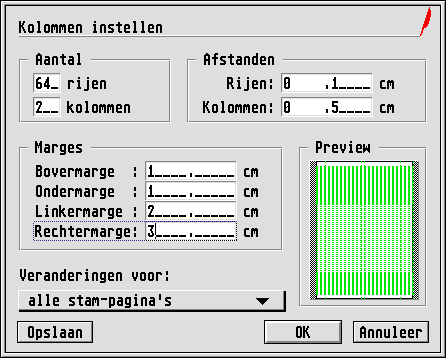
Onder Regels
voert u in hoeveel frames onder elkaar moeten
komen te staan, bij Kolommen
hoeveel frames u naast elkaar wilt
hebben. Bovendien kunt u invoeren hoe groot de afstand tussen twee
frames naast en onder elkaar moet zijn. Tenslotte kunt u nog instellen
hoeveel witruimte er aan de boven- en onderkant en aan de zijkanten
moet overblijven. Daarbij wordt altijd in de eenheid gemeten, die u in
de pagina-module, maateenheiden instellen
onder paginaformaat
ingevoert heeft.
LET OP: als u bij Regels
de waarde nul ingeeft,
worden de ingevoerde waarden voor de boven- en onder-rand genegeerd.
Hetzelfde geldt voor de linker- en rechter-rand, wanneer bij
Kolommen
een nul ingevoerd is.
Na invoer van alle waarden genereert Calamus de hulplijnen, die
zich onderscheiden van de normale hulplijnen doordat ze gestreept
weergegeven worden. Deze hulplijnen kunt u niet wissen met het
gummetje. Dit is alleen mogelijk, als u de functie Hulplijnen voor
kolommen
opnieuw kiest en voor het aantal regels en kolommen een
nul invoert. Deze hulplijnen zijn echter nog geen frames! Die moet u
nog aanmaken. Dit kunt u het beste doen door de hulplijnen in beide
richtingen magnetisch te maken. Dan kunt u namelijk heel eenvoudig een
frame aanmaken, dat precies in het vlak ligt dat door de vier
hulplijnen begrensd wordt.
Na deze theorie:
U wilt de tekstframes voor de hierna afgebeelde layout aanmaken. U
klikt daarvoor op het ikoon voor Hulplijnen voor kolommen
en
vult de waarden in, die u van de schets overneemt. Een klik op OK of
een druk op [Return], en daar staan de hulplijnen. Nu moet u nog de
tekstframes aanmaken. Hiervoor schakelt u zowel de horizontale als de
verticale hulplijnen op magnetisch. Om een frame aan te maken moet u
eerst naar de frame-aanmaakmodus gaan. U gaat dus naar het submenu
gereedschappen en kiest daarin de opties Tekstframe
en Frame
aanmaken
. Voor ieder tekstframe dat u wilt aanmaken, klikt u nu
tweemaal ergens in een door hulplijnen aangegeven kolom. Bij de eerste
klik springt de linker bovenhoek van het frame naar de linker
bovenhoek van de hulplijnen, de tweede klik fixeert de hoek
rechtsonder. Dit herhaalt u voor de volgende kolommen, eventueel kunt
u de tekstframe met elkaar verbinden. Klaar!

Neu ist die Vorschau, die Ihnen schon beim Einstellen einen guten Eindruck über die erzeugten Mehrfachspalten vermittelt, sowie die Auswahl des Wirkungsbereiches der Einstellung. Wie gehabt können Sie hier die Einstellung nur für die aktuelle Stammseite oder für alle Stammseiten vornehmen.
