Tekstomloop om object
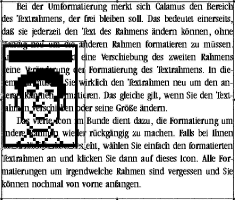
Een concreet voorbeeld ziet u hieronder:
Tekst moet om afbeelding geformatteerd worden.
De vier ikonen Tekstomloop om object
maken het mogelijk de
in een tekstframe staande tekst om verschillende objecten te
formatteren. Als object kan daarbij de inhoud van ieder willekeurig
frame dienen. Bij rastergrafiekframes wordt echter niet om de inhoud
van het frame, maar om de hele rechthoek van het frame zelf
geformatteerd. Bij alle andere soorten frames, zoals rastervlakframes,
vektorgrafiekframes en ook lijnframes, wordt de tekst om het
eigenlijke object geformatteerd.
Deze omloopfiguren dienen dan als nieuwe linker- of rechter-rand
voor de tekstformattering. Het omloopfiguur kan met het hierboven
beschreven commando Tesktverloop om object aangeven
getoond en
eventueel veranderd worden. Hoe de tekstformattering verloopt, hangt
af van het gekozen ikoon.
Om de formattering uit te voeren, activeert u eerst het betreffende tekstframe (in de frame-bewerkingsmodus). Dan bepaalt u of de tekst links, rechts of aan beiden zijden om het object heen moet lopen. Wanneer u het betreffende ikoon aangeklikt heeft wordt dit geïnverteerd weergegeven. Nu kiest u het frame of meerdere frames, waarlangs de tekst geformatteerd moet worden. Een tweede klik op het formatteer-ikoon en de tekst verschijnt zoals u zich dat had voorgesteld. Nogmaals: u kunt in één handeling tekst om meerdere frames tegelijk formatteren.
De verschillen tussen de drie formatteermogelijkheden moeten nog even kort besproken worden:
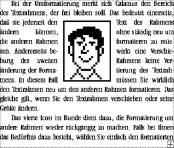
Zolang er maar één mogelijkheid is om de tekst om één of meerdere objecten heen te laten lopen, werken alle drie de commando's hetzelfde. Verschillen zijn er alleen dan, wanneer aan beide kanten van een object plaats voor tekst is. Met de eerste formatteermogelijkheid wordt de tekst links en rechts van het object gezet.


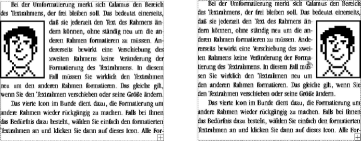
De tweede mogelijkheid zet de tekst alleen rechts van het object en op dezelfde manier formatteert de derde mogelijkheid de tekst links van het object.
Het tekstverloop dat bij de formattering gecreërd wordt, wordt overigens samen met de tekstframes bestuurd. Wordt dus het object verplaatst, dan moet een nieuw tekstverloop gemaakt worden.
Alle formatteringen om willekeurige objecten zijn opgeheven en u kunt weer van voren af aan beginnen.

Het vierde ikoon dient voor het wissen van het tekstverloop. U krijgt weer een rechthoekige tekstformattering. Indien bij u deze behoefte bestaat, kiest u het geformatteerde tekstframe en klikt dan op dit ikoon.
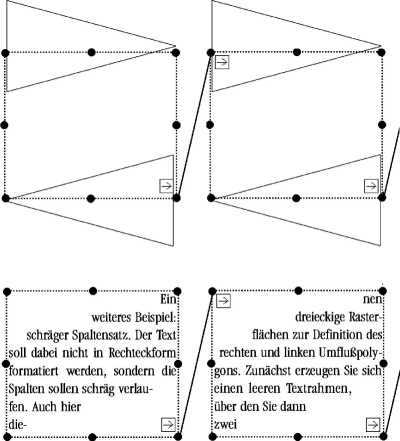
Hiervan nog een paar voorbeelden: Om een tekst in driehoeksvorm te zetten, legt u twee rastervlakframes is driehoeksvorm over het tekstframe:
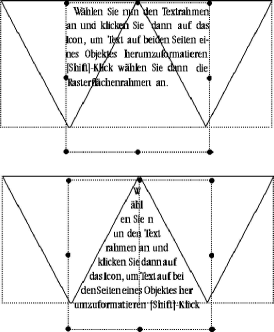
Selecteerd u nu het tekstframe en klikt u dan op het ikoon om tekst om beide zijden van een object te laten lopen.
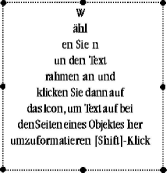
Activeert u dan het eerste rastervlakframe met een klik en het tweede met [Shift]-klik. Tenslotte klikt u opnieuw op het ikoon voor tekstformattering. Heeft de tekst de gewenste driehoeksvorm, dan kunt u de rastervlakframes eventueel weer wissen:
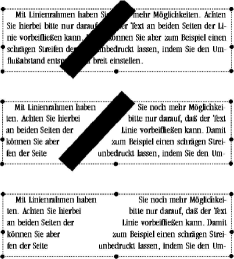
Met lijnframes heeft u nog meer mogelijkheden. Let u er hierbij wel op, dat de tekst aan beide zijden van de lijn kan lopen. Daarmee kunt u bijvoorbeeld een schuine streep op de pagina onbedrukt laten, indien u de omloopafstand overeenkomstig instelt.
Nog een voorbeeld: schuin kolommenzetsel. De tekst moet daarbij niet in een rechthoekige vorm geformatterd worden, maar in kolommen die schuin verlopen. Ook hier worden driehoekige rastervlakken gebruikt voor de definitie van het linker en rechter omloop-polygoon. Eerst maakt u een leeg tekstframe aan, waar u dan twee rastervlakken overheen legt:
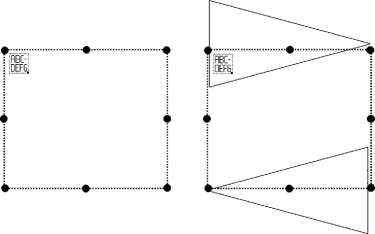
De omloop stelt u in zoals hierboven beschreven staat. Nu kunt u de rastervlakken weer wissen. Het onstane tekstframe, waarin de tekst schuin van rechtsboven naar linksonder geformatteerd zal worden, kopieert u (fysiek) tot u het gewenste aantal kolommen hebt. Nu verbindt u deze schuine kolommen met de tekstoverloop-functie (zie hieronder). Tenslotte importeert u de tekst, die dan in de gewenste vorm geformateerd wordt.