


Das Umflußpolygon (das beim manuellen Umfluß
intern von
Calamus erzeugt und nur auf Wunsch sichtbar gemacht und editiert
werden kann) gibt es natürlich auch beim automatischen Umfluß. Hier
allerdings muß dieses Umflußpolygon von Ihnen erzeugt werden! Das
Umflußpolygon ist z.B. gedacht, um den Umfluß um Bildinhalte zu
ermöglichen. Dabei wird die Maske dem Bildrahmen zugewiesen und auch
bei Skalierungen des Bildrahmens mitskaliert.
Umflußpolygon-Rahmen können beliebige Formen und Größen haben, müssen allerdings VEKTORrahmen sein und sollten zur optimalen Berechnungsgeschwindigkeit keine hochkomplexen Graphiken, sondern möglichst nur 1-2 Objekte enthalten.
Beispiel:
Automatischer Umfluß aktivim Rahmenmodul / Befehlsgruppe
Umflußparameter einstellenaktivieren:
Umflußparameter einstellenauf das Icon
Menü: Umflußpolygonklicken (ganz unten links).
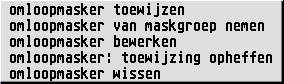
Umflußmaske zuweisenselektieren (das Icon bleibt invertiert).
Menü: Umflußpolygonklicken:
Wenn das Umflußpolygon nicht optimal war, kann man es editieren:
Umflußmaske: Zuweisung aufhebenwählen.
geschützteOriginal wird nun durch die neue Maske ersetzt. Es erfolgt eine Neuberechnung des Umflusses im Textrahmen.
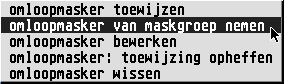
Wenn Sie eine Maskengruppe umfließen lassen möchten, in der der
Maskenrahmen ein Vektorrahmen (!) ist, wählen Sie einfach den zweiten
PopUp-Eintrag. Die Vektormaske wird nun direkt der Maskengruppe auch
als Umflußmaske zugewiesen. (Diese Umflußmaske wird allerdings auch
erst dann genutzt, wenn der Schalter Automatischer Umfluß
aktiv
gesetzt wurde – siehe oben).
Tip: Der Zukauf-Import-/Export-Treiber Tiffie kann ab Version 6 TIFFs mit Beschneidungspfaden direkt so importieren, daß der Beschneidungspfad direkt als Umflußmaske gültig wird. So sparen Sie beim Plazieren bereits freigestellter Bilder aus Photoshop sehr viel Zeit.
