


Mit diesem Icon rufen Sie einen der wichtigsten Dialoge im Calamus SL auf, der Ihre Arbeitsgeschwindigkeit immens steigern kann:
Um die Bedienungs-Geschwindigkeit noch weiter zu steigern, bietet
Calamus SL seit SL99 erstmals die Funktionalität, Maus-Aktionen mit
Makros (globalen wie lokalen) zu verknüpfen. Was das genau bedeutet,
wird weiter unten beim Rahmen-Modul erklärt, wo auch die
Funktionalität zu finden ist. An dieser Stelle sei aber schon
deutlich darauf hingewiesen, daß es diese Verknüpfung von
rahmenabhängigen Maus-Aktionen und Makros gibt und daß beides
zusammen ab jetzt in der Kommandotasten-Datei (üblicherweise
CALAMUS.CKT) gesichert wird. Alte CKT-Dateien werden beim Laden
automatisch in das neue Format gewandelt, sind nach dem erneuten
Sichern allerdings nicht mehr in SL98 oder älteren Calami verwendbar!
Zudem sollten Sie sich vergewissern, ob wirklich noch alle von Ihnen
erstellten Makros wie erwartet laufen
. Da einige Befehlsfelder
und Dialoge geändert wurden, hat das ggf. auch Auswirkungen auf von
Ihnen erstellte Makros.
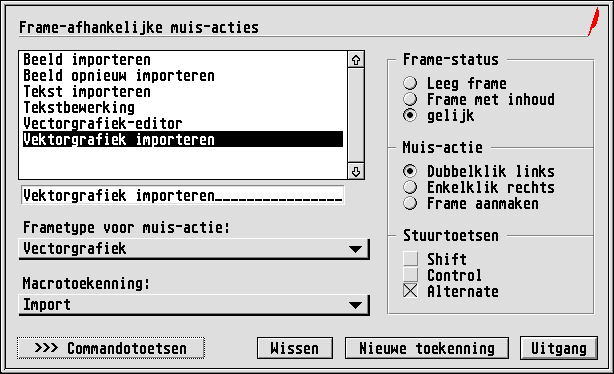
Dieser Dialog steuert die neue Funktionalität, Makros mit rahmenabhängigen Maus-Aktionen zu verknüpfen. Um eine solche Verknüpfung erstellen zu können, müssen Tastaturmakros schon vorhanden sein.
Die mausabhängigen Rahmenoperationen beziehen sich immer auf den selektierten Rahmen. Wäre das nicht so, könnte man die entsprechende Funktion nicht mehr auf verdeckte Rahmen anwenden. Das wäre schlecht.
Daher gilt folgender Kompromiß:
Und so definieren Sie rahmenabhängige Maus-Aktionen:
Neue Zuweisung, um eine ganz neue Maus-Aktion zu definieren.
Rahmentyp für Maus-Aktionaus, für welchen Rahmentyp diese Maus-Aktion sensibilisiert werden soll. Das PopUp listet alle zur Verfügung stehenden Standard-Rahmentypen auf.
Makrozuweisungdas gewünschte Makro aus, das Sie der Maus-Aktion zuweisen wollen. Das PopUp listet alle momentan im Dialog
Kommandotastenverfügbaren Makros auf (also nur bereits existierende Makros).
Sie sehen, es gibt Möglichkeiten in Hülle und Fülle, um verschiedene Arbeiten in Calamus in Zukunft deutlich rascher auszuführen. Testen Sie die bereits mit der Calamus.CKT-Datei vorbereiteten Maus-Aktionen, um einen Eindruck von der Mächtigkeit dieser neuen Funktionalität zu bekommen.
ber den Button > Kommandotasten
können Sie den
gleichnamigen Dialog aus dem Optionen-Menü direkt von hier aus
erreichen, um vielleicht noch Änderungen an Makronamen oder
Makro-Tastenzuweisungen vorzunehmen. Die rahmenabhängigen
Maus-Aktionen werden direkt mit in der Kommandotasten-Datei
(üblicherweise CALAMUS.CKT) gesichert.
Ein Schema soll zeigen, wie Makros und rahmenabhängige Maus-Aktionen gesteuert werden können. Beachten Sie bitte immer, daß beide definierbaren Aktionstypen immer in der Kommandotasten-Datei landen:
Eingaben per Tastatur oder Maus ...
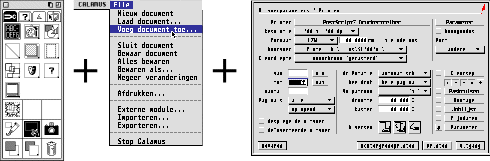
... werden in Kommandotasten-Datei (CALAMUS.CKT) gesichert.
Definition per Dialog ...
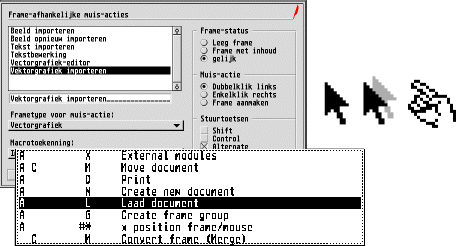
... werden ebenfalls in der Kommandotasten-Datei (CKT) gesichert!
