This site is designed to take advantage of CSS. If you are seeing this, CSS must not be available or enabled in your browser. Everything should still work, but won't be as pretty. :)


Werkvlak/layoutvlak instellen

Met dit commando kunt u een drukvel van een rand voorzien. In dit
randbereik worden dan later snijlijnen, paskruizen en de naam van de
kleurscheiding gedrukt. Paskruizen gebruikt u bijvoorbeeld, om bij
meerkleuren documenten te garanderen, dat de aparte kleurscheidingen
exact op elkaar gedrukt worden.
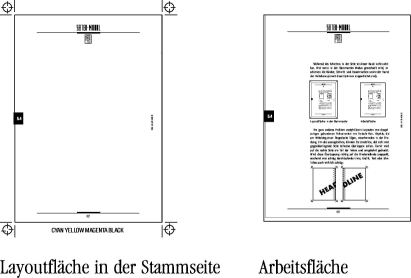
Snijlijnen maken het mogelijk, gehele vellen te bedrukken en deze
dan later op het schone formaat te snijden.
De naam van de kleurscheiding is wederom voor kleur-documenten
belangrijk: de kleurscheidingen voor de basis- en steunkleuren van een
document worden in de regel in zwart en allemaal tegelijk afgedrukt of
belicht. Juist bij een gesepareerde foto zien de kleurscheidingen er
meestal gelijk uit. Het is daarom belangrijk te weten met welke kleur
de overeenkomstige kleurscheiding gedrukt moet worden. Dit is nu de
naam van de kleurscheiding die eveneens in de rand mee gedrukt kan
worden. Deze rand met markeringen wordt normaal gesproken na het
drukken afgesneden en bevat dus geen informatie van het definitieve
document. Auf dem Bildschirm sehen Sie nur dann das komplette Blatt
mit allen Beschnittelementen, wenn die Sichtbarkeit der
Beschnittelemente eingeschaltet wurde (Modul Rahmenbearbeitung
,
Befehlsgruppe Darstellung
). Bei der Druckausgabe hingegen
hängt es vom Schalter Beschnitt
im Drucken-Dialog ab, ob
Beschnittelemente überhaupt ausgegeben werden. Dazu müssen sie
allerdings auch noch aktiviert werden, und zwar in diesem Dialog:
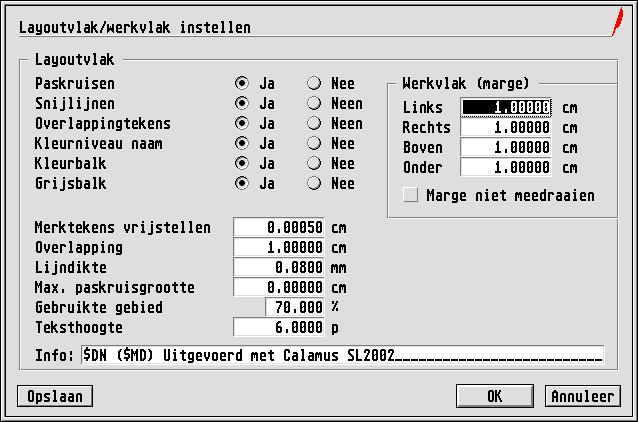
Hier eine Beschreibung der einzelnen Parameter:
- Paskruizen
-
Paskruizen dienen, zoals reeds gezegd, voor het precies over
elkaar heen drukken van kleurscheidingen. Bij meerkleuren documenten
zal de drukker mogelijkheden krijgt met het op stand drukken van de
kleuren. Het gaat hierbij om een draadkruis, dat net als de snijlijnen
in de rand wordt geplaatst. De paskruizen worden zo geplaatst, dat ze
precies in het midden van het randbereik komen te staan. Ihre Größe
ist einstellbar, ebenso wie die Linienstärke. Die Größe
0
bedeutet dabei, daß anhand des vorgegebenen Raumes die optimale
Größe für Passermarken genutzt wird, kann daher als Standardeintrag
eigentlich immer so stehen bleiben.
- Snijlijnen
-
De snijlijnen worden als horizontale en verticale lijnen zo
gedrukt, dat de hoeken van de pagina precies op het snijpunt van deze
lijnen liggen. Daar echter niet alle snijmachines 100 % nauwkeurig
zijn, worden de lijnen niet tot het snijpunt doorgetrokken, maar voor
4/5 getoond. In het binnenste 1/5 deel van de rand worden normale
frames gezet. Door deze overslag wordt vermeden, dat door een
onnauwkeurige snijmachine witte randen bij het snijden blijven staan.
Alle frame-informatie die naar buiten steekt, wordt niet mee gedrukt
(wat ook niet erg zinvol is, daar deze bij het schoonsnijden toch
wegvalt).
- Overlappingsmarken
-
Bij het layouten van dubbelzijdige gebonden documenten zoals
tijdschriften ontstaat namelijk nog een ander probleem. Objecten, die
tegen de middenvouw van een pagina komen te liggen, verdwijnen in de
rug. Om dit te vermijden, kunt u instellen, dat zich twee tegenover
elkaar liggende pagina's elkaar gedeeltelijk overlappen. Daarmee wordt
een deel van de linker pagina op de rechter gedrukt en omgekeerd.
Wordt deze overlapping goed op de bindwijze aangepast, dan loopt de
overlappende tekst in de rug aansluitend door.
Schalten Sie die Verwendung von berlappungsmarken ein, wenn Sie die
für die berlappung (siehe unten) ebenfalls einen sinnvollen Wert
ungleich Null eingetragen haben.
- Name der Farbebene
-
Wenn Sie bei
Name des Farbauszuges
das Ja
-Feld
angeklickt haben, erscheint auf jeder Ausgabeseite im unteren
Randbereich der Name der entsprechenden Druckfarbe. So wird auf dem in
Cyan zu druckenden Auszug der Text Cyan
ausgegeben.
- Farbkeil
-
Falls Sie möchten, daß ein einfacher Farbkeil im Randbereich
des Dokuments mit ausgegeben wird, klicken Sie das entsprechende
Ja
-Feld an. Calamus erzeugt dann bei der Ausgabe (meist am
rechten Rand) einen Farbkeil, der die wichtigsten Farbwerte in
vollflächigen Quadraten zeigt: C, M, Y, K, R, G und B.
- Graukeil
-
Falls Sie einen einfachen Graukeil im Randbereich des Dokuments
mit ausgeben lassen möchten, klicken Sie das entsprechende
Ja
-Feld an. Calamus erzeugt dann bei der Ausgabe (meist am
rechten Rand) einen Graukeil, der in zehn Feldern die Grauwerte von 0
bis 100 % zeigt.
- Marken freistellen
-
Geben Sie hier einen Wert ungleich Null ein, so wird unter die
Passer- und Schnittmarken eine entsprechend dicke weiße Linie gelegt.
Diese verhindert, daß Passer- und Schnittmarken auf dunklen
Untergründen nicht mehr richtig erkannt werden können.
- berlappung
-
Beim Layouten von doppelseitigen gebundenen Dokumenten wie
Zeitschriften entsteht ein Problem. Objekte, die am Mittelsteg einer
Seite liegen, verschwinden in der Bindung. Um diesen Effekt
auszugleichen, können Sie einstellen, daß sich zwei
gegenüberliegende Seiten teilweise überlappen sollen. Damit wird ein
Teil der linken Seite auf die rechte gedruckt und umgekehrt. Sie
kennen dieses Prinzip vielleicht vom noch an anderer Stelle bereits
zitierten (siehe Modul Rahmenbearbeitung, Befehl Seitenteil-Rahmen)
Autoatlas her, bei dem sich die Randbereiche der Seiten ja auch
überlappen. Wird diese berlappung richtig auf die Bindemethode
angepaßt, erscheint übergreifend gedruckter Text nach der Bindung
auch wirklich durchgehend.
In entsprechenden Feld des Formulars tragen Sie also die Breite der
Bindung ein. Das ist die Breite des Streifens, der auf einer
Seite durch die Bindung nicht zu sehen ist. Wenn Sie mit gehefteten
Blättern arbeiten, kommt hier natürlich eine Null hin. Sparen
können Sie sich diese Angabe auch dann, wenn Sie keine Elemente
benutzen, die über den Mittelsteg hinausgehen. Da die Elemente im
berlappungsbereich einmal definiert, aber zweimal gedruckt werden,
erscheint die angezeigte Doppelseite um genau die Breite dieses
Streifens schmaler.

- Linienstärke
-
Definieren Sie hier die Linienstärke, mit der Passermarken,
Schnittmarken und berlappungsmarken ausgegeben werden sollen.
- Passergröße max.
-
Hier können Sie einstellen, welchen Platz Passermarken im von
Ihnen unter
Arbeitsbereich (Rand)
definierten Rand (siehe
unten) einnehmen sollen. Diese Größe wird in Relation zum Rand und
dem nachfolgend definierten Wert genutzter Bereich
ausgewertet.
Falls Sie die Passermarken unabhängig von den anderen Einstellungen
jeweils größtmöglich haben wollen, setzen Sie die Passergröße auf
Null – sie wird dann automatisch ermittelt.
- genutzter Bereich
-
Dieser Prozentwert legt fest, wie lang Schnittmarken relativ
zum definierten Rand sein dürfen bzw. wie weit sie von der
Dokumentecke jeweils entfernt sein sollen. Wenn Sie einen Rand von 1
cm definieren und den genutzten Bereich auf 50 % festlegen, sind alle
Schnittmarken nur 0,5 cm lang. Passermarken werden dann ebenfalls in
einem Bereich von 0,5 x 0,5 cm ausgegeben, und zwar weitestmöglich
vom Dokumentrand entfernt im Arbeitsbereich.
- Texthöhe
-
Dieser Wert bezieht sich auf die in Calamus eingebaute
Systemschrift, mit der die Namen der Farbebene und der Infotext im
Arbeitsbereich des Dokuments ausgegeben werden. Werte unter 3 p sind
nicht sinnvoll.
- Info
-
Hier können Sie eine Infozeile definieren, die immer
(möglichst am unteren Rand der Seite) mit ausgegeben wird –
ideal für Copyright-Texte und andere wichtige Informationen.
Sie können mit bestimmten Steuercodes auch automatische Texte
generieren lassen, und zwar:
- $DN
-
Dokument-Name
- $CD
-
Erstellungs-Datum (creation date)
- $MD
-
Änderungs-Datum (modification date)
- $CT
-
Erstellungs-Uhrzeit (creation time)
- $MT
-
Änderungs-Uhrzeit (modification time)
Tip: Wenn Sie keinen Hinweistext möchten, aber wollen, daß
Farbebenennamen auf einzelnen Film-Auszügen so tief wie möglich
stehen, geben Sie ein einzelnes Leerzeichen als Infotext ein!
- Arbeitsbereich (Rand)
-
Definieren Sie hier den sog. Arbeitsbereich (also einen Rand um
Ihr eigentliches Dokument herum). Er wird direkt im Dokumentfenster
mit dargestellt, wenn im Modul Rahmenbearbeitung der Schalter
Beschnittelemente sichtbar/unsichtbar
im Befehlsfeld
Darstellung
aktiviert ist (siehe dort).
Der Arbeitsbereich wird zudem mit ausgedruckt, wenn im Drucken-Dialog
das Drucken-Modul Beschnitt
angekreuzt ist (siehe dort).
Copyright © invers Software (Home)
Laatst gewijzigd op 24 juni 2015


