


Um eine neue, leere Ebene zu erzeugen, klicken Sie bitte einmal auf dieses Icon. Anschließend öffnet sich ein Dialog, in dem Sie die Parameter der neuen Ebene einstellen können.
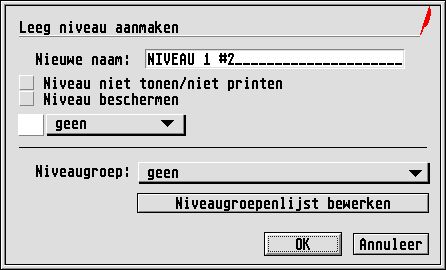
Hier eine Beschreibung der einzelnen Parameter:
Sie können (und sollten) jeder Ebene einen eigenen, eindeutigen Namen geben. Dabei spielt es keine Rolle, ob Sie auf Seite 1 dieselben Ebenen-Namen verwenden wie auf Seite 42 – die Ebenen werden dennoch eindeutig unterschieden.
Wenn Sie diesen Schalter setzen, wird die Ebene weder im Dokumentfenster gezeigt noch beim Ausdruck mit ausgegeben.
Ist dieser Schalter gesetzt, wird die Ebene vor Veränderungen
geschützt. Das bedeutet, daß sämtliche Rahmen dieser Ebene
automatisch den Rahmenschutz aktiviert haben, den Sie ansonsten für
die Rahmen im Modul Rahmen-Bearbeitung
einzeln einstellen
müßten.
Sie können den verwendeten Ebenen zur besseren Unterscheidung
und als Organisationshilfe Farben zuordnen, die Sie in diesem
PopUp-Menü auswählen. Dabei stehen 16 Farben zur Auswahl. Diese
Ebenen-Farbkennung ist nicht nur in der Ebenenliste sehr praktisch,
sondern wird auch im Dokumentfenster gezeigt. Sie sehen bei allen
Rahmen des Dokuments, die nicht zur aktiven Ebene gehören,
jeweils in der unteren linken Ecke des Rahmens ein entsprechendes
Farbquadrat mit einem kleinen i
, das Sie informieren soll, zu
welcher Ebene dieser Rahmen gehört.

Wenn Sie Ebenen-Gruppen definiert haben (s.u.), können Sie die Ebene hier einer der vorhandenen Gruppen zuordnen. Wenn Sie Ebenen einer Ebenen-Gruppe zugeordnet haben, sind die einzelnen Ebenen in der Ebenenliste nicht mehr sichtbar und übernehmen ebenfalls die Farbkennung, die Sie der entsprechenden Ebenen-Gruppe zugewiesen haben.
Wenn im Auswahl-PopUp-Menü keine
gewählt ist, wird diese
Ebene eigenständig behandelt und bleibt auch als eigene Ebene
weiterhin in der Ebenenliste sichtbar und wählbar. War die Ebene
vorher einer Ebenen-Gruppe zugeordnet, so erhält sie ihre eigene
Ebenen-Farbkennung zurück.
Die Ebenen-Gruppenverwaltung erreichen Sie über den Button
Ebenen-Gruppenliste editieren
. Sie wird weiter unten
beschrieben.
