This site is designed to take advantage of CSS. If you are seeing this, CSS must not be available or enabled in your browser. Everything should still work, but won't be as pretty. :)


Raster einstellen
Wanneer u op één van de ikonen voor het bewerken van rasters
klikt, verschijnt een nieuw dialoogpaneel:
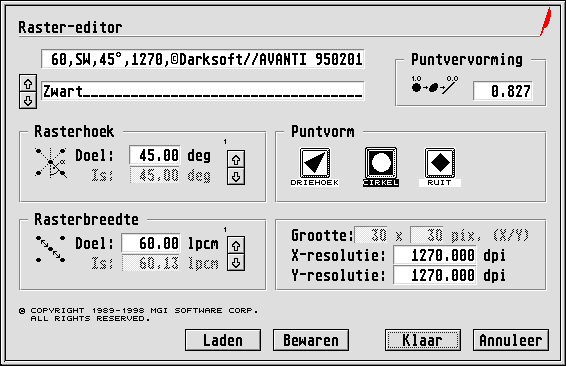
Hier eine Beschreibung der einzelnen Teile dieses Dialogs:
- Rasterliste
-
Eerst ziet u in dit dialoogpaneel een lijst met (druk-)kleuren
waarvan u het raster veranderen kunt. Drukkleuren zijn (in het
algemeen) de vier basiskleuren cyaan, magenta, geel en zwart en alle
in het document voorkomende mengkleuren. Een uitvoerige beschrijving
van kleurendruk vindt u in Hoofdstuk 4.6, Basisbegrippen en bij de
beschrijving van de kleurseparatie-module (Hoofdstuk 6.5). Als in het
document voor elk van deze kleuren een raster ingesteld is, kunt u
voor losse pagina's of frames ook voor één kleur afzonderlijk het
raster veranderen. U ziet dan een lijst van alle kleuren waarin u de
gewenste kleur aanklikt.
- Puntvervorming
-
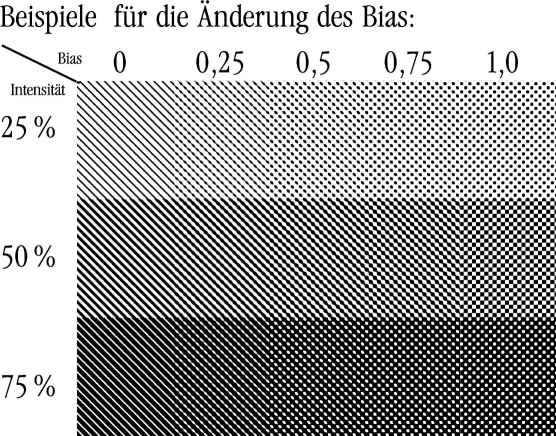
Door middel van de puntvervorming kunt u de vorm van de
rasterpunten nog verder veranderen. De hie ingegeven waarde kan tussen
0 en 1 liggen, waarbij de cirkel-, driehoek- of vierkantvorm allen bij
een waarde van 1 bereikt wordt. Bij kleinere waarden gaan de punten
langzaam over in een lijn, zoals u in dit voorbeeld kunt zien:
- Punktform
-
In diesem Bereich ziet u drie velden waarmee u kunt bepalen
welke vorm de rasterpunt moet hebben. In de regel zult u rasters met
een cirkelvormige punt maken. Voor speciale gevallen, bijvoorbeeld een
afzonderlijke afbeelding, kunt u echter ook een driehoekige of
vierkante punt kiezen.
- Rasterwinkel
-
Die darunterliegenden invoerregels bepalen de hoek waarin het
raster gedrukt moet worden en het aantal lijnen per centimeter. De
gewenste waarden kunt u hier eenvoudig invoeren. De hoek bepaalt onder
welke hoek het raster ten opzichte van het document gedraaid wordt.
Bij zwart/wit documenten is de waarde, die u hier invoert niet zo
cruciaal als bij kleurendruk-documenten. Ondanks dat moet u ook bij
monochroom-documenten het raster niet helemaal loodrecht (0, 90, 180
of 270 graden) instellen, want bij deze hoeken neemt het menselijk oog
de rasterstructuur bijzonder goed waar, en juist d
t moet vermeden
worden. Bij kleurendruk-documenten heeft de keuze van de rasterhoek
een beslissende invloed op het latere resultaat: liggen namelijk de
rasters van alle kleurscheidingen onder dezelfde hoek, dan ontstaat
het gevreesde Moir-effect, dat storende kleurvlekken veroorzaakt. De
oorzaak daarvan ligt niet bij de verwerking in de computer, maar bij
het drukken. Het papier vervormt namelijk en daardoor worden de
rasters tegen elkaar in verschoven.
- Rasterweite
-
Het aantal lijnen van het raster hangt af van de resolutie van
het afdrukapparaat en de gestelde kwaliteits-eiden. De hieraan ten
grondslag liggende theorie werd in Hoofdstuk 4.3, Basisbegrippen
uitgelegd. Ter herinnering: Het gaat om het aantal rasterpunten per
centimeter (
lpcm
is de afkorting voor lijnen per
centimeter
, de in de drukkerij gebruikelijke eenheid). Deze
rasterpunten worden uit meerdere rasterpixels samengesteld.
Unter den Soll:
-Eingabefeldern für Rasterwinkel und
Rasterweite sehen Sie jeweils ein Feld, das mit Ist:
beschriftet ist. Diese bedürfen wieder einer genaueren Erläuterung:
Helaas is het principieel niet mogelijk met de beschikbare
geheugenruimte en rekentijd elk raster in elke hoek en elke resolutie
te genereren. Dit komt door de reeds in Hoofdstuk 4.1, Grondbeginselen
besproken afrondingsfouten. Het getaal 1/3 laat zich met 8
decimaal-posities niet precies uitrekenen. Bij andere getallen zoals
1/2 gaat dit echter probleemloos. In de optie afwijking
wordt
nu getoond hoeveel het aantal lijnen en de hoek van het werkelijk
gemaakte raster, van de ingestelde waarde afwijken. Met de beide
pijlvelden kunt u deze afwijking veranderen, waarbij iedere keer een
nieuw raster berekend wordt. Hoe geringer u de afwijking instelt, hoe
groter het raster wordt en daarmee de benodigte geheugenruimte en
natuurlijk ook de rekentijd. Al te grote afwijkingen zijn echter ook
slecht, want dan kan het gebeuren dat het gegenereerde raster niet
meer met het gewenste raster overeenkomt.
Tenslotte vindt u in dit dialoogpaneel nog informatie over de
dichtheid van het getoonde raster en de resolutie van het
afdrukapparaat. Naarmate een raster dichter/groter is, duurt het
rekenen bij het afdrukken langer. De resolutie van het afdrukapparaat
wordt uit de actuele afdruk-instelling overgenomen en laat zich alleen
door verandering van printer-driver wijzigen.
Die Felder Laden
und Sichern
ermöglichen es Ihnen,
Raster auf Diskette oder Festplatte abzulegen. Nach einem Klick auf
eines dieser Felder erscheint das Dateiauswahl-Formular, in dem Sie
einen Dateinamen eingeben oder wählen können. Wenn Sie ein Raster
unter dem Namen DEFAULT.CRI
in dem Ordner ablegen, in dem sich
auch das Raster-Modul befindet, wird dieses Raster bei jedem Start als
Voreinstellung geladen. Normalerweise ist dies der Module-Ordner.
Met de velden [OK] en [Annuleer] verlaat u zoals gewoonlijk het
dialoogpaneel. Let er op, dat bij een klik op [Annuleer] alle
veranderingen, dus ook die van alle andere gesepareerde kleuren,
verloren gaan.
Copyright © invers Software (Home)
Laatst gewijzigd op 24 juni 2015


