


Wanneer u het ikoon aanklikt ziet u het volgende enorme dialoogpaneel:
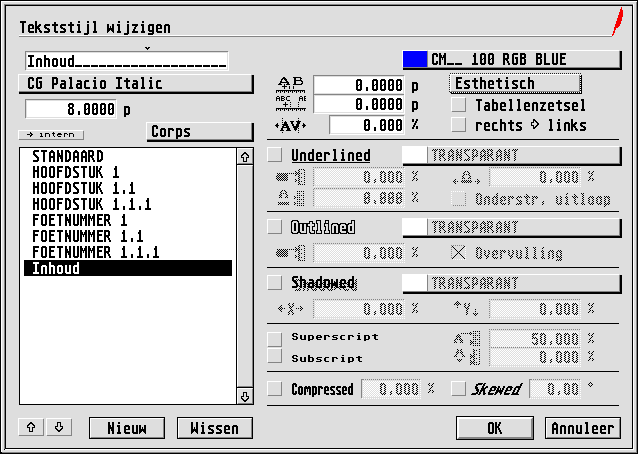
In diesem Dialog können Sie sämtliche Parameter direkt auf einen Blick sehen und ändern, die in den anderen sieben Befehlsgruppen des Textstil-Moduls enthalten sind!
Sie können hier also den Namen des Textstils, den verwendeten Font sowie die Größe der Schrift angeben. Sowohl Font als auch die Einstellung, ob nach Kegel-, Versal- oder Designerhöhe gemessen wird, lassen sich über PopUp-Menüs einstellen, die aufklappen, sobald auf das Feld geklickt wird.
In der Liste links im Dialog sind alle im Dokument verwendeten
Stile aufgeführt. Durch Klick auf einen Eintrag wählen Sie diesen
zum Editieren aus. Das Intern
-Feld am Kopf der Liste zeigt, ob
es sich um einen internen oder einen Listenstil handelt. Mit Klick auf
das Feld oder Doppelklick auf den Listeneintrag können Sie die
Verwaltungsart des Stils umschalten. Ein interner
Textstil wird
durch einen vorangestellten Pfeil markiert.
Die Pfeiltasten unterhalb der Liste dienen zu deren Umsortierung.
Ein Klick schiebt den ausgewählten Eintrag um eine Stelle nach oben
bzw. unten. Neu
legt einen neuen Stil an, bei Klick auf
Löschen
wird der ausgewählte Eintrag entfernt. Dabei werden
selektierte Textstile, die nicht im Dokument verwendet wurden, ohne
weitere Nachfrage aus der Liste gelöscht. Wenn der aktuell in der
Liste selektierte Textstil allerdings noch verwendet wird, erscheint
ein PopUp, das sämtliche in der Liste enthaltenen Textstile außer
dem zu löschenden enthält. Wählen Sie ggf. den Ersatzstil aus und
klicken Sie ihn mit der Maus an.
Sie können ebenfalls die Einstellungen für Schriftfarbe, Buchstaben- und Wortabstand, Formatierung sowie die Art des Kernings ändern. Bei einem Klick auf den Namen der Farbe erscheint ein PopUp-Menü aus, dem Sie einen Eintrag aus der im Dokument verwendeten Farbliste wählen können. Ein Klick auf die Farbe selbst ruft den Farbdialog auf, wo Sie eine neue Listenfarbe anlegen oder eine bestehende editieren können.
Auch die Parameter für die verschiedenen Texteffekte können Sie hier übersichtlich einstellen.
Nur in diesem Dialog ist die Einstellmöglichkeit für hoch- und tiefgestellte Texte zu finden. Das obere Einstellfeld dient zur Einstellung der Schriftgröße bei hoch- bzw. tiefgestellten Texten, das untere legt den relativen Anstand zur Grundlinie fest. Positive Werte schieben den Text weiter nach unten, negative nach oben. Wie üblich schaltet ein Klick auf die Maßeinheit zwischen relativer und absoluter Bemaßung um.
