In de tekstbewerkings-modus kunt u tekst direct in het frame typen, bestaande tekst veranderen en wissen of blokken daaruit voor andere functies markeren. Het is heel eenvoudig om in de tekstbewerkings-modus te komen. Wanneer u een frame aanklikt (of de muiscursor over een reeds gekozen frame beweegt), ziet u de muiscursor als tekstcursor. Wanneer deze als kruis verschijnt, was de lineaalbewerkingsmodus al ingeschakeld. Een klik op de rechter muistoets schakelt om naar de tekstbewerkingsmodus.
Met deze tekstcursor kunt u nu ergens in het tekstframe klikken, om hem daar te plaatsen. Als er op deze plaats geen tekst staat wordt de tekstcursor achter het laatste teken gezet. Zou het tekstframe helemaal leeg zijn dan wordt de tekstcursor natuurlijk in de linker bovenhoek van het frame gezet.
De tekstcursor geeft aan waar de volgende letter ingevoegd wordt. U kunt de tekst via het toetsenbord invoeren, zoals bij tekstverwerking. De regel-afbreking gaat automatisch, indien een woord te lang is, wordt dit naar de volgende regel verplaatst.
Bitte beachten Sie bei der Texteingabe den Unterschied zwischen
einem Trennstrich (Divis), den Sie über die [–]-Taste der
Haupttastatur erreichen und dem wesentlich längeren
Minus
-Zeichen, daß bei einem Druck auf die [–]-Taste des
Zehnerblocks erscheint.
Met de [Backspace]-toets wist u de laatst ingevoegde karakters. Deze functioneert natuurlijk ook over meerdere regels. Ook het hierboven beschreven stuurteken kunt u met de [Backspace]-toets wissen, waarbij het voor kan komen dat meer dan één karakter uit de tekst gewist wordt, bijvoorbeeld bij de stuurtekens voor tijd en datum.
Mit den Pfeiltasten können Sie die Schreibmarke im Text um ein Zeichen nach rechts oder links, beziehungsweise eine Zeile nach oben oder unten, bewegen. Wenn Sie zusätzlich zu [Pfeil links] oder [Pfeil rechts] die [Shift]-Taste drücken, springt die Schreibmarke an den Anfang oder an das Ende der Zeile. Analog erreichen Sie den Anfang oder das Ende eines Textrahmens mit [Shift] und [Pfeil rauf] beziehungsweise [Pfeil runter]. Die [Strg]-Taste bewegt die Schreibmarke in Verbindung mit [Pfeil links] oder [Pfeil rechts] an den Anfang des aktuellen oder des nächsten Wortes. Die Kombination von [Strg]+[Shift]+[Pfeil links] oder [Pfeil rechts] bringt Sie an den Anfang oder an das Ende des gesamten Textes. [Strg]+[Shift]+[Pfeil rauf] beziehungsweise [Pfeil runter] setzen die Schreibmarke an den Anfang oder das Ende des gerade angewählten Textblocks (siehe unten).
Om een complete alinea te beëindigen gebruikt u de
[Return]-toets. Meer toets-functies kunt u met het commando
Toets-functies
instellen (zie het submenu Gereedschap
in
de Tekst-module).
Omdat een tekstframe (en bij tekstoverloopketens ook alle
volgende) bij de invoer of bij het wissen van tekst iedere keer
opnieuw geformatteerd moet worden (regelafbreking, overloop andere
frames, eventueel ook uitvullen), wordt het frame niet direct na het
intypen van een toets opnieuw opgebouwd maar pas wanneer u tussen twee
aanslagen ongeveer een seconde tijd laat. Dit maakt het aan de ene
kant mogelijk relatief snel te typen zonder na elke letter op de
nieuwe opbouw van het frame te moeten wachten, aan de andere kant
biedt het u te allen tijde een controlemogelijkheid, indien u
eenvoudig een korte pauze inlast. Ondanks dat adviseren wij u voor
omvangrijke tekstvervaardiging en -bewerking de teksteditor te
gebruiken (zie submenu Gereedschap
in de Tekst-module).
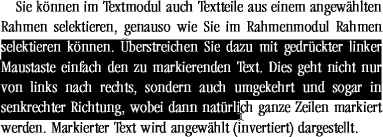
U kunt in de tekst-module ook tekstblokken uit een gekozen frame selecteren, precies zoals u in het frame-module frames selecteren kunt. Haal de muis daartoe met ingedrukte linker toets over de te markeren tekst. Dit gaat niet alleen van links naar rechts maar ook omgekeerd en zelfs in verticale richting, waarbij dan natuurlijk hele blokken gemarkeerd worden. Gemarkeerde tekst wordt geïnverteerd weergegeven.