


Bij de bewerking van een tekst kunt u met toets-combinaties tekens maken, die in de normale tekenset van uw computer niet aanwezig zijn. Zo kent in de regel een toetsenbord maar één dwarsstreepje, Calamus daartegen kent deze in vier verschillende lengtes. U kunt met dit commando instellen met welke toetscombinaties u deze karakters wilt oproepen. Stuurtekens worden in een tekstframe niet altijd getoond (zoals bijvoorbeeld het stuurteken voor woordafbrekingen). In de externe teksteditor, die in hoofdstuk 6.1 apart wordt besproken, kunt u echter alle stuurtekens laten zien. Om dus duidelijkheid te verkrijgen welke stuurtekens waar staan, moet u altijd de teksteditor gebruiken.
Klikt u daarvoor op het ikoon voor Toetsen definiëren
. U
ziet dan het volgende dialoogpaneel:
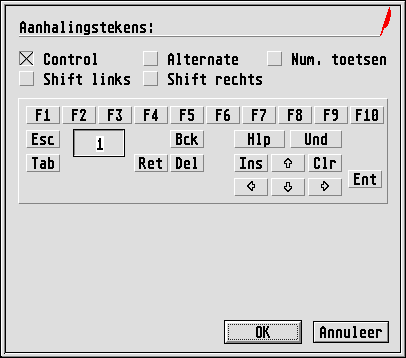
Wij willen heel kort de betekenis van dese toets-functies bespreken:
Dit is een stuurteken zoals hierboven besproken. Wordt dit ingevoegd dan betekend dit, dat op deze plaats een woord afgebroken kan worden, voor zover de regellengte dit nodig maakt. Normaal wordt dit stuurteken dus niet getoond. Alleen wanneer een woord hier werkelijk afgebroken moet worden, verschijnt een afbreekstreepje.
Dit stuurteken werkt hetzelfde als het vorige. Het kenmerkt een
positie waar een woord afgebroken kan worden. In tegenstelling tot het
normale stuurteken verschijnt echter op een zo gemarkeerde
afbreekpositie géén afbreekstreepje. Daarmee kunt u woorden die
speciale tekens bevatten (bijvoorbeeld de schuine streep zoals in
zwart/wit
) afbreken, zonder een extra woord-ontsierend
afbreekstreepje in te voegen. Het stuurteken zelf wordt dus nooit
getoond, het heeft alleen een uitwerking op de tekstformattering.
Het koppelstreepje is een dwarsstreepje evenlang als het afbreetstreepje, dat Calamus intern gebruikt voor de afbrekingen.
Het 3/4 kastlijntje is ook een dwarsstreepje. Het is zo lang als de hoofdletter N breed is.
Het kastlijntje is analoog aan het 3/4 kastlijntje. Dit is een dwarsstreep die zo lang is als een hoofdletter M breed is.
Opmerking: een in de tekst opgenomen minus-teken is nog langer..
Een vaste spatie wordt bij uitgevulde tekst niet gevarieerd om de regel uit te vullen. Woorden die door vaste spaties verbonden zijn, worden als één woord behandeld. Hiermee kan een ongewenste afbreking naar de volgende regel worden voorkommen.
Een vierkantje is een vaste witruimte, zo breed als de hoofdletter M. Een half vierkant is natuurlijk oop jalf zo breed enz.
Met deze stuurcode markeert u het eind van een tekstregel. Bij de formattering wordt de tekst op deze plaats afgebroken. Een nieuwe alinea wordt echter niet begonnen. Dat wil zeggen, er wordt een normale regelafstand tussen de laatste en de volgende regel ingevoegd, i.p.v. de veelal afwijkende alinea afstand.
Deze stuurcode beëindigt een alinea. Ook hier wordt de tekst afgebroken. In plaats van de regelafstand wordt echter de alinea-afstand ingevoegd.
Om een blokinstelling van de alinea's op de pagina te bereiken
(zie submenu Tekstlineaal
), kunt u bepaalde alinea's van een
variabele afstand tussen de alinea's voorzien. Uitgebreide informatie
hierover vindt u bij de beschrijving Verticale formatering
in
het submenu Tekstlineaal
.
Als u een aanhalingsteken wilt gebruiken, is het typografisch
voor sommigen ongewenst het eenvoudige aanhalingsteken "" te
gebruiken. In plaats daarvan kunt u hier invoeren welke
toetscombinatie een aanhaling opent of sluit en welke tekens u
daarvoor wilt gebruiken. Twee verschillende aanhalingstekens staan
daarvoor ter beschikking, zodat u bijvoorbeeld constructies als:
Klaas zegt: 'Tot ziens.'
typografisch in orde kunt maken.
Voor dode toetsen heeft u geen kerkhof nodig. Het gaat om
toetsen die, wanneer ze aangeslagen worden, nog niets doen. Pas in
verbinding met een volgende toets levert dit een letter op. Daarmee
kunt u bijvoorbeeld de
invoeren, indien u eerst de '
en dan de e
invoert. Zo functioneert dat ook voor de toetsen
`
, ^
,
enz. U kunt daarmee de in vreemde talen
gebruikte accenten zetten. Met de hier aangegeven toetsencombinaties
kunt u deze dode toetsen aan- en uitschakelen. De optie Actief
(het vinkje) rechts daarnaast toont u de huidige toestand. Door een
klik op deze optie kunt u ingeschakelde dode toetsen uitschakelen en
omgekeerd.
| 1st character: | ^ | ' | " | ` | ~ | / | ||
| 2nd character: | a | -> | | ä | ° | |||
| e | -> | | | ë | | |||
| i | -> | | ¡ | ï | | |||
| o | -> | | ¢ | ö | | ± | ³ | |
| u | -> | | £ | ü | | |||
| c | -> | |
Menig teken laat zich ook niet met dode toetsen maken. Maar ook
hier heeft u nog twee mogelijkheden: of u roept met [Ctrl] + [Esc] een
karakter-overzicht op, waar u dan het benodigde teken uit kiest, of u
gebruikt de ASCII-invoer. Houd daarvoor de [Alt]-toets ingedrukt,
terwijl u op het nummerieke-toetsenbord de drie-cijferige ASCII-code
van het gewenste teken intypt. Deze ASCII-invoer kunt u met de hier
ingestelde toetsencombinatie of door een klik op de
Actief
-optie in- of uitschakelen.
Met deze toetsencombinatie wordt de zojuist getoonde pagina opnieuw opgebouwd. In het geval dat u de beeldopbouw met de toetsen [Ctrl], [Shift] en [Alt] onderbroken heeft, kunt u hiermee de complete pagina nogmaals opnieuw opbouwen.
Mit dieser Taste wird der Aufruf eines Makros eingeleitet
(siehe Befehlsgruppe Textmakro
).
Om een toetsencombinatie in het dialoogpaneel Speciale
Toets-definities
(zie boven) te veranderen, klikt u met de muis op
het betreffende ikoon. Het hieronder afgebeelde dialoogpaneel
verschijnt dan. U kunt nu een toetsencombinatie invoeren. De
instelling van deze combinatie verloopt analoog aan het getoonde in de
kopregel. Dat betekent: met de optiers Control
,
Alternate
, Shift links
en Shift rechts
wordt
bepaald, welke toetsen gelijktijdig met de onder ingevoerde toetsen
ingedrukt moeten worden. Let daarbij op dat u niet Shift links
en Shift rechts
tegelijk activeert.
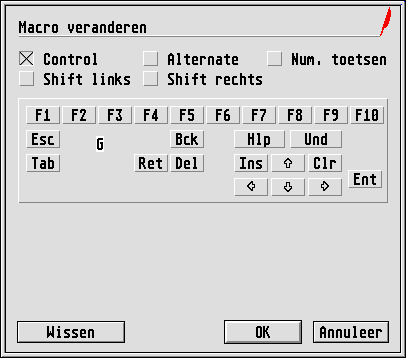
De toetsen [Backspace], [Return], [Delete], [Help], [Undo],
[Insert], [Clr Home] en [Enter] van het numerieke toetsenbord maken
geen direct teken. Wilt u toch één van deze toetsen gebruiken dan
moet u de betreffende optie in het dialoogpaneel selecteren. De
toetsen zijn daarbij zoals in de kopregel afgekort (zie Hoofdstuk
Bediening van de standaardelementen, Kopregel
). Als u met de
bediening van dit dialoogpaneel moeilijkheden hebt, kijk dit dan het
Hoofdstuk Tekstmodule, commando macro definiëren
na.
De betreffende toetsencombinatie wordt dan zo getoond als bij het
item commandotoetsen
in het Dropdown-menu Opties
. Een
vooringestelde A
betekent Alternate
, C
staat voor
Control
, LS
en RS
voor de beide
Shift
-toetsen.
