


Der Dialog, der aufgerufen wird, wenn Sie auf dieses Icon klicken, dient dazu, die Eigenschaften des aktuellen Textlineals auf einen Blick und numerisch exakt zu editieren:
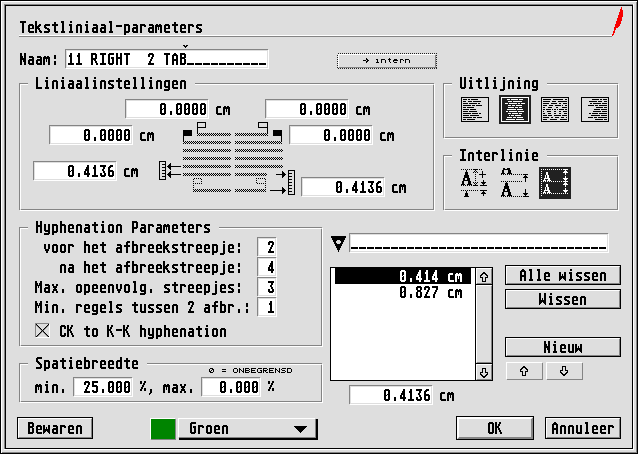
Hier können Sie alle Einstellungen vornehmen, die das (aktuelle) Textlineal betreffen.
Die Einstellmöglichkeiten im einzelnen:
Sie können (und sollten zur besseren bersicht) jedem
einzelnen Lineal einen eindeutigen Namen geben. Die kleine Markierung
oberhalb des Eingabefeldes weist darauf hin, wie weit der Name in der
Befehlsgruppe Textlineal-Liste
sichtbar ist.
Wenn dieser Schalter gesetzt ist, wird das entsprechende
Textlineal in der Textlineal-Liste intern
verwaltet. Je nach
den Einstellungen der Textlineal-Liste kann es also sein, daß dieses
Lineal in der Textlineal-Liste gar nicht gezeigt wird. Für
interne
Textlineale gilt genau wie bei internen Textstilen,
daß sie von Calamus automatisch wieder entfernt werden, wenn sie
nirgends im Dokument mehr benutzt werden.
Hier können Sie numerisch exakt die Ränder und Absatzeinzüge sowie Zeilen- und Absatzabstand einstellen. Von oben links nach unten rechts: linker Absatzeinzug, rechter Absatzeinzug, linker Rand, rechter Rand, Zeilenabstand, Absatzabstand. Mit einem Klick auf die aktuelle Maßeinheit können Sie sie umschalten zur Prozentanzeige.
Horizontale Ausrichtung der Textzeilen: linksbündig, zentriert, Blocksatz, rechtsbündig.
Hier finden Sie die Icons für die Zeilenabstände: relativer Zeilenabstand, absoluter Zeilenabstand, Zeilenraster.
Hier können Sie festlegen, hoeveel letters er voor en achter
een afbreekstreepje minstens moeten staan en hoeveel regels achter
elkaar maximaal met een afbreking mogen eindigen. Het ziet er namelijk
niet mooi uit wanneer de rechter rand van een hele alinea alleen uit
afbreekstreepjes bestaat. Wordt dit maximum aantal overschreden, dan
(en alleen dan!) volgen minstens even zo veel onafgebroken regels als
in het veld Minimum aantal regels tussen twee afbrekingen
ingevoerd is.
Met deze funktie kunt u bepalen hoeveel spatie-ruimte er bij het uitvullen tussen twee woorden, minimaal en maximaal ingevoegd mag worden.
De minimale en maximale spatiebreedte voert u in als relatief
percentage van de breedte van een vierkantje (kapitaal M
) in.
Als de ingevoerde waarde bij de formattering overschreden wordt of te
lang is, geeft Calamus daar een melding van en wordt de formattering
afgebroken. U kunt dan deze plaats handmatig bewerken en bijvoorbeeld
een woord met de hand afbreken of de zetstructuur veranderen.
Hier tragen Sie die Auffüllzeichen für den Auffülltabulator ein. In de invoerregel kunt u niet alleen één teken invoeren, maar ook een serie van tekens. Met deze serie wordt dan de tussenruimte opgevuld.
Is de tekenreeks ten einde, dan wordt ze weer van voren af aan
ingezet. Wanneer u dus een teken (een punt of een onderstreping)
invoert, wordt de hele tussenruimte met deze tekens opgevuld. Ook
speciale constructies zoals .-
of andere zijn mogelijk.
Net als alle andere elementen van het submenu-tekstlineaal geldt ook het ingestelde uitvulteken alleen voor het bereik van de gekozen lineaal. Is geen lineaal gekozen dan wordt de instelling door alle volgende ingevoegde tekstlinealen overgenomen.
In dieser Liste sind alle im Textlineal vorhandenen Tabulatoren
gelistet. Wenn Sie einen Listeneintrag wählen, können Sie den Wert
im Eingabefeld unten editieren. Mit dem Knopf Neu
können Sie
einen neuen Tabulator erzeugen, mit Löschen
den gewählten
Tabulator löschen. Bei Klick auf Alle löschen
werden alle im
Textlineal eingestellten Tabulatoren gelöscht. Mit den Pfeiltasten
unterhalb der Liste können Sie die Listeneinträge sortieren. Die
Sortierung hat jedoch keinen Einfluß auf die Reihenfolge der
Tabulatoren im Textlineal selbst.
Sie können jedem einzelnen Textlineal eine Farbe zuweisen, die Sie mit diesem PopUp aus 16 Farben wählen können. Durch die Farbgebung können Sie sich ein eigenes Sortierungssystem für Ihre Lineale einrichten und so z.B. alle linksbündigen Lineale blau markieren oder alle Lineale mit relativem Zeilenabstand rot. Die Farbzuordnung steht Ihnen völlig frei.
Die Textlineal-Farbe wird in Calamus-Dokumenten im Textlineal-Bearbeitungsmodus als kleines Farbfeld vor dem jeweiligen Lineal gezeigt. Mit einem Klick auf dieses kleine Farbfeld öffnen Sie ein PopUp-Menü, das Ihnen die Liste der verfügbaren Lineale zeigt. So können Sie rasch und ohne große Umwege direkt im Dokument ein Lineal durch ein anderes ersetzen.
