


Nach einem Klick auf dieses Icon öffnet sich der zentrale Dialog zur Textlineal-Verwaltung:
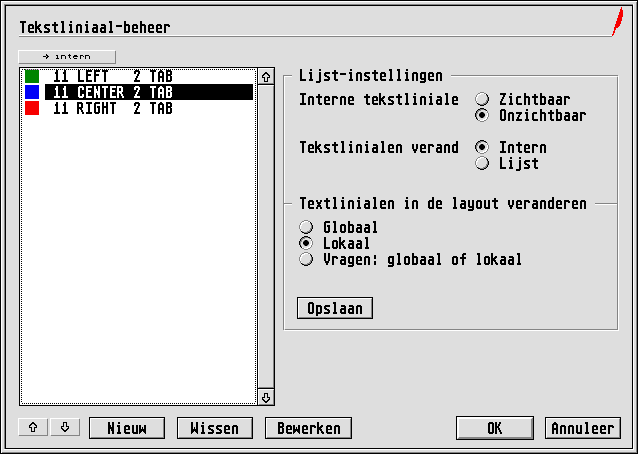
In diesem Dialog sehen Sie links die Liste der momentan verfügbaren Lineale. Im Gegensatz zur Befehlsgruppe sind hier die Lineal-Namen in voller Länge sichtbar.
Mit dem Button intern
oberhalb der Liste können Sie das in
der Liste gerade gewählte Lineal zwischen einem internen und dem
sichtbaren
Modus umschalten. Ist für ein Lineal der Status
intern
gesetzt, erscheint zudem vor dem eigentlichen
Lineal-Namen noch ein #
-Zeichen als Markierung. Ein
internes
Lineal wird ggf. in der Befehlsgruppe
Textlineal-Liste
nicht aufgelistet. Zudem entfernt Calamus alle
internen
Lineale sofort und automatisch wieder aus dem
Dokument, sobald sie nirgends im Dokument mehr verwendet werden. Ein
nicht intern
geschaltetes Lineal bleibt auch in der
Textlineal-Liste, wenn es im Dokument nicht verwendet wird. Es kann
dann nur von Hand aus der Liste gelöscht oder über die Funktion
Dokument fixieren
im Optionen-Menü entfernt werden.
Im rechten Bereich des Dialogs können Sie die
Listen-Einstellungen für die Textlineal-Liste vornehmen. Hier können
Sie festlegen, ob interne Lineale in der Liste sichtbar sein sollen
und ob neue Lineale frei erzeugt werden dürfen oder ob zwingend für
jedes neu anzulegende Lineal der Dialog Textlineal-Parameter
erscheinen soll, der im Kapitel Textlineale
schon detailliert
beschrieben wurde.
Mit dem Sichern
-Button können Sie diese Einstellungen in
der Calamus.SET-Datei sichern.
Am unteren Dialogrand finden Sie zwei Buttons, mit denen Sie die Einträge der Textlineal-Liste sortieren können.
Ein Klick auf den Button Neu
erzeugt ein neues Textlineal
(mit den Parametern des gerade in der Textlineal-Liste selektierten
Lineals) und öffnet zur weiteren Bearbeitung der Parameter den Dialog
Textlineal-Parameter
.
Mit dem Button Löschen
können Sie den gerade selektierten
Textlineal-Listeneintrag löschen und somit wieder aus der Liste
entfernen. Falls das gelöschte Lineal irgendwo im Dokument verwendet
wurde, müssen Sie ein Ersatz-Lineal angeben, das von nun an das
gelöschte Lineal ersetzen soll. Da jeder im Dokument verwendete
Textrahmen zwingend mindestens ein Textlineal haben muß, können Sie
das allerletzte Lineal in einer Textlineal-Liste nicht löschen,
solange Ihr Dokument noch mindestens einen Textrahmen enthält.
Um die Parameter eines vorhandenen Lineals bearbeiten zu können,
klicken Sie auf den Button Editieren
. Der Dialog
Textlineal-Parameter
öffnet sich und zeigt Ihnen sämtliche
Parameter des in der Liste gerade selektierten Lineals, die Sie nun
ändern können. Alternativ können Sie diesen Dialog auch mit einem
Doppelklick auf einen Textlineal-Listeneintrag öffnen.
Mit dem Button [OK] verlassen Sie den Dialog
Textlineal-Verwaltung
, wobei alle Änderungen übernommen
werden. Wenn Sie [Abbrechen] anklicken, bleiben alle
Lineal-Einstellungen so, wie sie vor dem ffnen dieses Dialogs waren.
