


Hier kunt u enkele instellingen voor het werken in de vector-module invoeren. Nadat u het ikoon aangeklikt heeft ziet u het volgende dialoogpaneel:
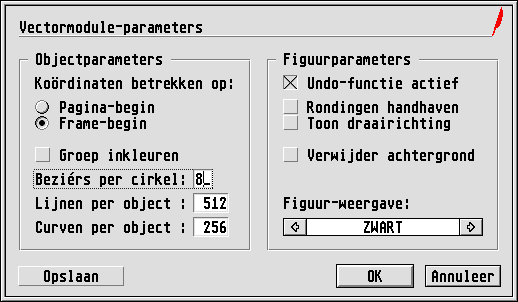
Met de eerste beide opties bepaalt u of de coördinaten-wijzer
voor objecten op het begin van de pagina of het begin van het actuele
vectorgrafiek-frame betrekking moet hebben. In het eerste geval
(Pagina begin
) ligt het coördinaten-nulpunt in de linker
bovenhoek of bij een linker pagina in de rechter bovenhoek van de
pagina. Wanneer de optie Frame begin
gekozen is, ligt het
nulpunt echter in de linker bovenhoek van het zojuist geactiveerde
vectorgrafiek-frame.
De volgende opties betreffen het submenu Figuurbewerking
,
dat in het volgende hoofdstuk beschreven wordt. Eerst kunt u
vastleggen of bij het commando Figuur sluiten/ronden
f alle
f alleen de nieuwe Bziercurves afgerond moeten worden. Nieuwe
Bziercurves zijn Bziercurves die nog als rechte lijn verschijnen,
waarbij de controlepunten dus nog in het midden tussen de beide
eindpunten liggen, op de lijn. Een betere beschrijving daarvan vindt u
bij de beschrijving van het overeenkomstige commando.
Ook de optie afronding handhaven
behoort tot het submenu
figuurbewerking
. De raaklijnen van een Bziercurve zijn de
verbindingslijnen van een figuurpunt tot het bijbehorende
controlepunt. Op deze raaklijnen sluit de curve op de eindpunten aan.
Bij afgeronde figuren passen de raaklijnen zich zo aan, dat de curve
op het betreffendepunt geen knik
vertoond. Wanneer dit veld
gekozen is blijft de curve bij verplaatsen van een controlepunt dus
knikloos
. Het bijbehorende controlepunt op de andere zijde van
het figuurpunt wordt dan automatisch mee verplaatst. Ook hier een
voorbeeld:

Tenslotte kunt u nog kiezen, in welke kleur de figuren in het
submenu figuurbewerking
getoond worden. In het rechter deel van
het dialoogpaneel ziet u daarvoor de complete kleurenlijst waaruit u
een kleur kunt kiezen.
