


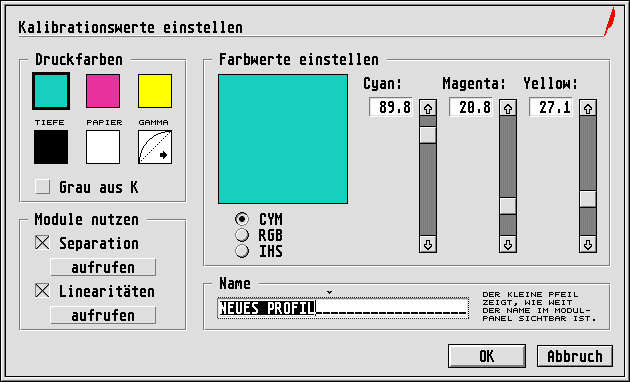
Hier ist sozusagen das Herz von Calvin. Man erreicht den Dialog auf drei unterschiedlichen Wegen:
Um eine neue Kalibration anzulegen, durch einen Mausklick auf das Kalibrations-Icon im ersten Befehlsfeld:

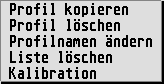
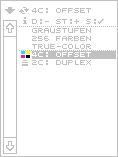
Um eine bestehende Kalibration zu verändern entweder durch einen Klick auf das kleine Bildchen vor dem entsprechenden Eintrag oder über das Werkzeugpopup:

Der Dialog teilt sich in vier Segmente auf. Im Bereich
Druckfarben
muss zunächst gewählt werden, ob eine der drei
Grundfarben, Schwarz oder die Papierfarbe eingestellt werden soll.
Auch das Icon zum Aufruf der Gammakorrektur liegt hier. Die fünf
erstgenannten Icons sind zweigeteilt: Die obere Hälfte zeigt immer
den ursprünglichen, reinen oder rechnerischen Farbwert an, die untere
Hälfte hingegen die Farbe, die diese dann später ersetzt –
also den kalibrierten Farbwert.
Das zweite Segment daneben enthält die Farbregler. Im großen Vorschaufeld kann die Farbwirkung der über sie eingestellten Werte optisch kontrolliert werden (am besten durch Danebenhalten der Handbuchrückseite oder einer anderen geeigneten Referenzkarte).
Darunter ist einzustellen, welches Farbsystem zugrundegelegt werden soll: CYM, RGB oder IHS. Die Bedienung der Regler an sich sollte kein Problem darstellen.
Tipp: Durch einen Mausklick auf das Farbvorschau-Feld
öffnet sich der calamuseigene Farbdialog, in dem alle bekannten
Operationen vorgenommen werden können: Farblisten können geladen,
Schmuckfarben kopiert und auch Palettenfarben gewählt werden. Wird er
mit OK verlassen, werden die eingestellten Farbwerte in Calvin
übernommen – so kann zum Beispiel aus dem
HKS-Farbpaletten-Modul eine Farbe gewählt und einer Grundfarbe in
Calvin zugewiesen werden (vgl. Tutorial: Schmuckfarbensimulationen
...
).
Darunter ist ein Eingabefeld, in dem Sie dem Profil einen Namen geben können. Dieser muss nicht einzigartig sein, nur ist ein eindeutiger Name natürlich besser, um später das Profil in der Liste schnell wiederzufinden.
Daneben findet sich ein Bereich, in dem es um zu benutzende Module
geht. Dies ist einmal die Calamus-Farbseparation, die hinzugezogen
wird, um die Schwarzanteile in Farben zu berechnen, sobald das
entsprechende Kreuzchen hier gesetzt wurde. Der Button aufrufen
darunter bringt den Farbseparationsdialog auf den Bildschirm, wobei
noch einmal darauf hingewiesen sei: Calvin bedient sich immer der
Separationseinstellung, die für das gesamte Dokument gemacht wurde.
Außerdem kann bestimmt werden, ob die Ausgabelinearitäten verwendet werden sollen. Diese werden vom LIN-Modul (LIN.CXM) verwaltet und wirken nur, wenn die Farbseparation aktiviert ist. Ist dies nicht der Fall, wird diese Möglichkeit automatisch deaktiviert und grau gestellt. Auch das LIN-Modul kann aus diesem Dialog aufgerufen werden. Mit den Linearitäten ist es übrigens möglich, Punktzuwächse zu simulieren, doch dazu im Tutorial mehr.
Ein letzter Schalter soll erst zum Schluss erwähnt werden:
Grau aus K
zwingt Calvin, sofern gesetzt, die Grauwerte des
Profils nicht aus den Grundfarben oder wie von der Farbseparation
erzeugt zu setzen, sondern schlicht immer die Werte zu nehmen, mit
denen Schwarz tatsächlich kalibriert wurde. Dieser Schalter ist
allerdings mit Vorsicht zu genießen! Denn das Ergebnis, das dann auf
dem Bildschirm erscheint, hat nicht mehr den für die
Calamus-Farbseparation typischen Rotstich in den Grauwerten –
die Grauwerte werden, wenn der Schwarz-Wert nicht zu sehr verändert
wurde, dann auch tatsächlich grau – das hat allerdings mit
einer Kalibration nicht mehr viel zu tun. Es geht hierbei ja gerade
darum, auf dem Bildschirm eine möglichst gute Annäherung an das
spätere Druckergebnis zu sehen, und nicht um Schönheit. Sinn hat
dieser Schalter deswegen auch nur, wenn Quadruplex-Simulationen im
Platzhalterverfahren erzeugt werden.
Wird der Kalibrationsdialog anschließend mit OK verlassen, berechnet Calvin automatisch das Profil – dies kann einige Sekunden dauern, ein Statusbalken informiert Sie über den Fortgang der Berechnung.
