


Der Gamma-Dialog ist ein Unterdialog aus dem Kalibrationsdialog,
der mit einem Klick auf das Gamma
-Icon erreicht werden kann. Er
dient der Korrektur der monitortypisch nicht-linearen
Helligkeitsverläufe.
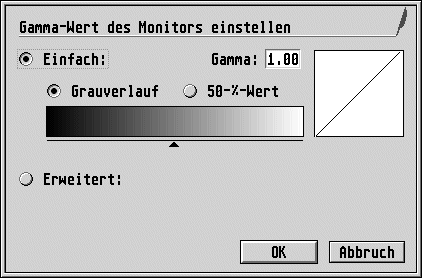
Die Gammakorrektur in Calvin bietet zwei Modi: den Einfach-Modus
und den Erweitert-Modus. Wählt man Einfach
, kann man mit einem
Schiebregler oder einer direkten Werteingabe den Gammawert vorgeben,
der dann für alle drei Farbkanäle des Monitors (Rot, Grün und Blau)
gilt. Dies funktioniert nach Augenschein, das heißt, es wird nach
Gefühl und persönlicher Ansichtssache
geregelt. Für die
Beurteilung stehen zwei verschiedene Vorschau-Arten zur Verfügung:
Übrigens empfiehlt sich vor der Einstellung des Gammawertes ein Blick in das Handbuch Ihres Monitors: Man kann sich nämlich prinzipiell auf den Wert verlassen, der in technischen Daten im Handbuch des Monitors erwähnt wurde (wenn er erwähnt wird!) und diesen Gamma-Idealwert einfach im Eingabefeld eingeben.
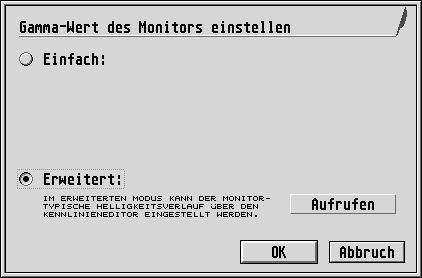
Wählen Sie Erweitert
, stehen diese Methoden nicht mehr zur
Verfügung, stattdessen gibt es einen einzigen Button, der den
Calamus-Kennlinieneditor aufruft. Hier können drei Kennlinien (je
eine für R, G und B) erzeugt werden, die den Helligkeitsverlauf in
jeder Monitorgrundfarbe ausgleichen. Dies ist insbesondere dann
interessant, wenn man die Möglichkeit hat, den Monitor mit einem
Densitometer durchzumessen und die Werte in FrankLIN per numerischer
Eingabe zu Ausgleichskennlinien kombiniert.
Ein Tip für alle, die den Erweitert
-Modus nutzen wollen,
jedoch kein Densitometer haben: Versuchen Sie zunächst, einen
Kurvenverlauf für alle drei Kennlinien zu erzeugen, der dem
entspricht, den sie im Einfach
-Modus im Preview sehen, wenn Sie
dort den gewünschten Gammawert einstellen. Dann hellen Sie nur die
Rot-Kurve noch weiter auf, denn es wird Ihnen auffallen, dass auf den
meisten Monitoren die Rotkomponente recht stark ist und Rotstiche in
Grauelementen stärker als nachher im Druck ins Gewicht fallen.
