


Selektieren Sie den Rahmen, den Sie vermessen möchten. Klicken Sie anschließend auf das Funktionsicon, so öffnet sich dieser Dialog:
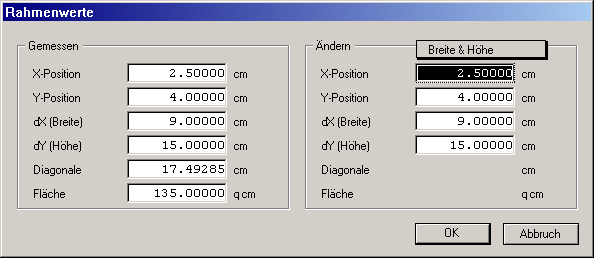
Auf der linken Seite des Dialogs finden Sie alle zum selektierten Rahmen gemessenen Werte: die schon von der Calamus-Koordinatenanzeige her üblichen Parameter X-/Y-Position und Breite/Höhe. In diesem Dialog aber werden auch die Diagonale des Rahmens (Pythagoras, a2 + b2 = c2, da war doch mal was ...) sowie die Fläche (Breite mal Höhe) exakt gezeigt.
Auf der rechten Seite des Dialogs können Sie diese Parameter ändern, und zwar alle (!) links gezeigten Werte. Eventuell müssen Sie dazu erst im Popupmenü die Änderungsart auswählen. Wenn Sie nur den Rahmenursprung, also X-/Y-Position ändern möchten, können Sie das in allen vier Modi tun, somit kann das Popupmenü so bleiben, wie es nach dem Öffnen des Dialogs war.
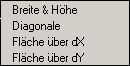
Hier können Sie zusätzlich zur X-/Y-Position auch die Breite und Höhe des Rahmens ändern.
Hier können Sie zusätzlich zur X-/Y-Position die Diagonale
des Rahmens ändern. Kleine Rundungsfehler sind hierbei möglich, da
die Werteanzeige im Calamus nur
5 Stellen hinter dem Komma
anzeigt.
Hier können Sie zusätzlich zur X-/Y-Position die Fläche des
Rahmens über dX ändern. Das bedeutet, dass der Rahmen in der Breite
(X-Richtung) wächst, wenn Sie seine Fläche vergrößern und
entsprechend in der X-Richtung schmaler wird, wenn Sie seine Fläche
verkleinern. Kleine Rundungsfehler sind hierbei möglich, da die
Werteanzeige im Calamus nur
5 Stellen hinter dem Komma anzeigt.
Hier können Sie zusätzlich zur X-/Y-Position die Fläche des
Rahmens über dY ändern. Das bedeutet, dass der Rahmen in der Höhe
(Y-Richtung) wächst, wenn Sie seine Fläche vergrößern und
entsprechend in der Y-Richtung schmaler wird, wenn Sie seine Fläche
verkleinern. Kleine Rundungsfehler sind hierbei möglich, da die
Werteanzeige im Calamus nur
5 Stellen hinter dem Komma anzeigt.
