


Diese Funktion ist das eigentliche Kernstück des Vermessungsmoduls, das sicher vorrangig dafür eingesetzt wird, maßstäblich arbeiten zu können. Nehmen wir an, Sie möchten einen Kugelschreiberkatalog oder einen Uhrenkatalog erstellen, in dem die Produkte im Maßstab 1:1 abgebildet werden. - Bei einem Bohrmaschinenkatalog hätten Sie sicher beim Maßstab 1:1 leichte Schwierigkeiten im A4-Katalogformat, aber es ist ja durchaus legitim, alles z. B. im Maßstab 1:3 abzubilden. Bei Modellen z. B. werden oft Abbildungen in noch kleineren Maßstäben verwendet, z. B. 1:40, 1:80, 1:400 usw. – Wenn Sie stolzer Besitzer einer Sammlung seltener Ameisenflügel sind, so wird Ihnen ein vergrößernder Maßstab beim Abbilden dieser hochinteressanten Objekte eher dienlich sein, z. B. 10:1 oder 25:1.
Wenn Sie das Bild eines Objekts in Ihr Dokument einfügen, hat es normalerweise einen Bildhintergrund. Kaum jemand fände Gefallen an professionell aufgenommenen Kugelschreibern, deren Abbildung jeweils beim Drücker und der Minenspitze endet. Doch weil der Kugelschreiber eigentlich 14 cm lang ist - der Scan aber z. B. 17,13725 cm - hatten Sie bisher ein Problem, wenn Sie ihn maßstabsgetreu 1:1 abbilden wollten. Mit dem Vermessungsmodul ist das Setzen eines Maßstabs kein Problem mehr, selbst bei einem Auto oder noch größeren Objekten:
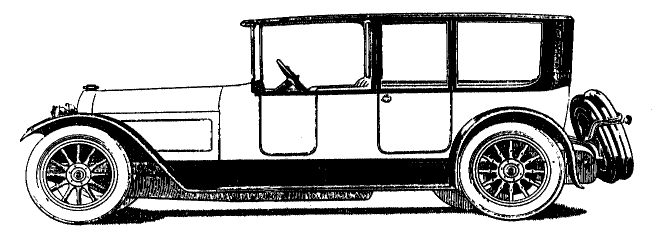
Wählen Sie mit der Lupe eine Bildschirmdarstellung, die das ganze Objekt möglichst groß zeigt. Zumindest muss aber eine nachmessbar bekannte Strecke des Objekts komplett im Bildschirm gezeigt werden. Das bedeutet, wenn Sie eine Seitenaufnahme eines Fahrzeugs geladen haben, ist es nicht notwendig, die komplette Länge abzumessen:
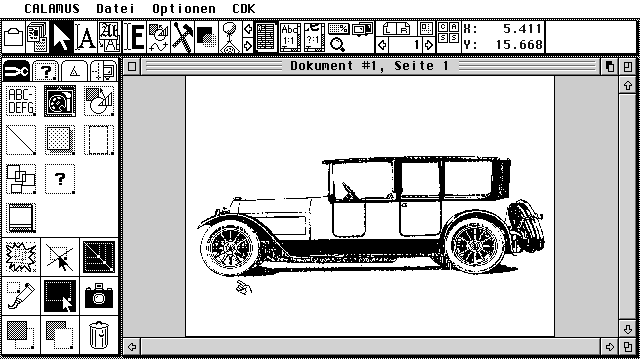
Es reicht, wenn Sie wissen, dass die mittlere Seitenscheibe eine Breite von 80 cm hat. Wählen Sie dann den Bildausschnitt so, dass diese Seitenscheibe bildschirmfüllend dargestellt wird.
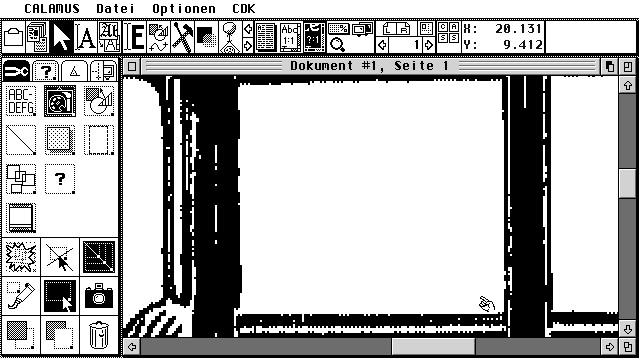
Selektieren Sie das Funktionsicon, so dass es invertiert dargestellt wird.
Jetzt klicken Sie mit der linken Maustaste an den Startpunkt der Strecke, die Sie messen möchten. Ziehen Sie anschließend den Mauscursor, der sich in ein Fadenkreuz verwandelt hat, zum Zielpunkt der Strecke, die Sie messen möchten. Während Sie den Mauscursor bewegen, wird zwischen Start- und aktuellem Zielpunkt eine gestrichelte Linie im Dokumentfenster gezogen, die die aktuelle Strecke darstellt. Gleichzeitig wird in der Koordinatenanzeige der Calamus-Topleiste die Länge dieser Strecke (im aktuellen Seitenmaß, üblicherweise also in cm) im X-Feld gezeigt. Wenn Sie am gewünschten Zielpunkt der zu messenden Strecke angelangt sind, klicken Sie abermals mit der linken Maustaste. Die gestrichelte Linie und die Anzeige in Koordinatenanzeige verschwinden und der folgende Dialog erscheint:
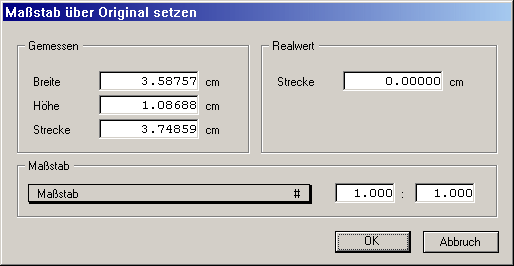
Hier sehen Sie im linken Bereich die ermittelten Werte für die
soeben von Ihnen mit der Maus definierte Strecke. Tragen Sie jetzt im
Feld Realwert:
den tatsächlichen Wert dieser Strecke ein. Wenn
die Fahrzeug-Seitenscheibe 80 cm misst, tragen Sie hier also 80 cm
ein. Ist der gerade vom Drücker bis zur Minenspitze gemessene
Kugelschreiber 14,2 cm lang, ist das der gewünschte Realwert.
(Natürlich können Sie hier auch bewusst andere oder unbewusst
unsinnige Werte eintragen. Der Realwert der gemessenen Strecke ist ab
jetzt das Maß aller Dinge
.)
Der Abschnitt Maßstab
des Dialogs zeigt (sofern eine
entsprechende PAR-Datei geladen ist) eine Auswahl verschiedener
Maßstäbe.
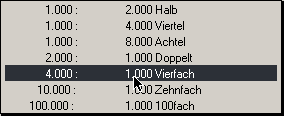
Falls diese Auswahlliste leer ist, können Sie z. B. einen neuen
Maßstab definieren und ihn dem gerade definierten Realwert zuordnen.
Es empfiehlt sich, zunächst den Maßstab 1:1 zu definieren. Wie das
geht, steht weiter unten im Absatz Maßstab setzen
.
Sobald Sie den Dialog mit [OK] beenden, wird der gerade vermessene Rahmen auf den von Ihnen definierten Maßstab oder die Realgröße gebracht. Der schon mehrfach bemühte Kugelschreiber ist jetzt in der 1:1-Ausgabe auf dem Monitor (oder dem Drucker) wirklich 14 cm lang. Das Fahrzeug ist ggf. nicht mehr zu sehen, weil der Bildrahmen nun mehr als 500 cm lang ist. Das haben Sie selbst verursacht, weil Sie die Abbildung in den Maßstab 1:1 bringen wollten. In einem solchen Falle ist es naheliegend, spätestens jetzt das Dokumentformat zu vergrößern. Im Falle eines ausgewachsenen PKWs dürfen es schon ein paar Quadratmeter sein. Calamus macht das nichts aus.
