


ber dieses Icon rufen Sie Bildbearbeitungs-Werkzeuge auf, die je nach gewähltem Bildtyp anders aussehen. Sie können hiermit Duochrom-Palettenbilder, Duplex-/Triplex-/Quadruplex-Bilder und Paletten-Farbbilder bearbeiten. Bei anderen Bildtypen erscheint eine Fehlermeldung.
Das Bildbearbeitungs-Werkzeug ist ganz einfach zu bedienen: Sie sehen einen Dialog, der die beiden im Duochrom-Palettenbild verwendeten Farben zeigt.
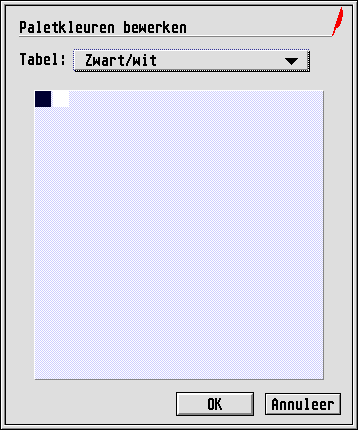
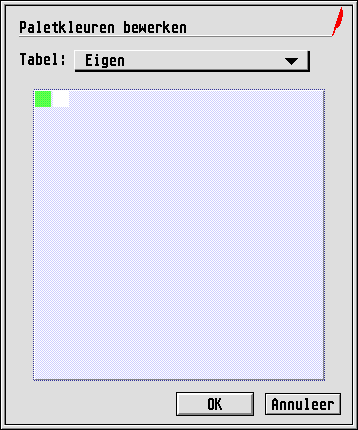
In dem Auswahl-PopUp oben im Dialog sehen Sie den Status der
beiden Farben: Eigene
bedeutet, daß die Farben nicht mehr den
Originalfarben nach der Wandlung des Bildes in ein
Duochrom-Palettenbild entsprechen. Mit Schwarz/Weiß
können
Sie das Bild jederzeit wieder zurückrechnen lassen in den normalen
Schwarz-/Weiß-Modus.
Um eigene Farben zu definieren, klicken Sie einfach auf eines der beiden kleinen Farbfeldchen oben links in der Farblisten-Fläche. Anschließend öffnet sich der Calamus-Farbdialog, aus dem Sie eine beliebige Farbe wählen können.
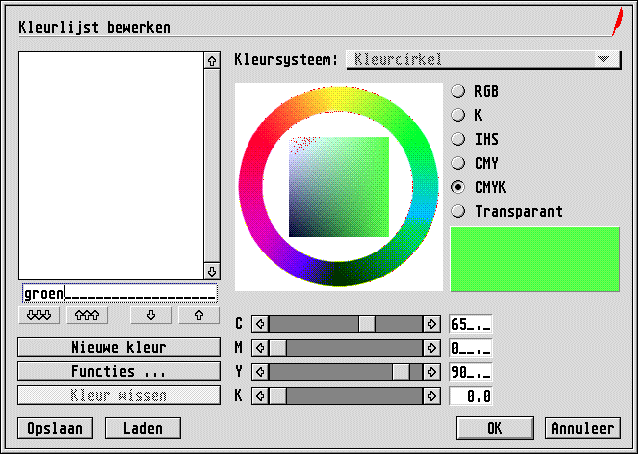
Wenn Sie den Farbdialog über den [OK]-Button (oder mit [Return]) verlassen, wird die gewählte Farbe der vorher angeklickten Palettenfarbe des Bildes zugewiesen.
Bei diesem Bildbearbeitungs-Werkzeug sollten Sie zunächst
festlegen, welchen Typ nplex-Bild
Sie bearbeiten wollen.
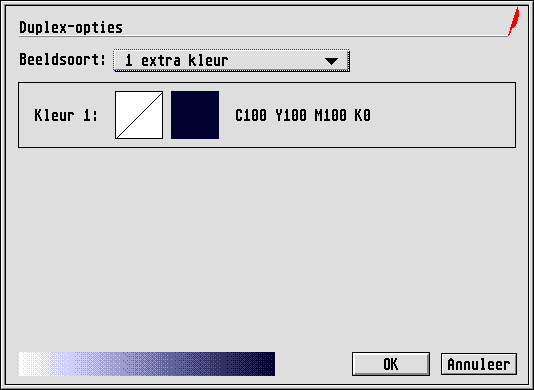
Wählen Sie dazu im Auswahl-PopUp oben im Dialog die gewünschte Bildart aus. Je nachdem, was Sie gewählt haben, sehen Sie anschließend bis zu vier Bildparameter-Zeilen im Dialog.
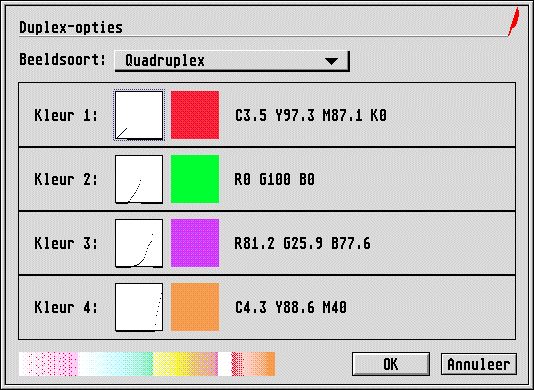
Die Zeilen sind beschriftet mit Farbe 1
bis Farbe 4
und zeigen dahinter jeweils ein Kennlinien-Feld, ein Farbfeld sowie
einen Farbnamen.
Wenn Sie nur die Farbe(n) ändern wollen, klicken Sie einfach auf die großen Farbfelder. Anschließend öffnet sich der Calamus-Farbdialog, aus dem Sie eine beliebige Farbe wählen können. Wenn Sie den Farbdialog über den [OK]-Button (oder mit [Return]) verlassen, wird die gewählte Farbe der vorher angeklickten Plane-Farbe des Bildes zugewiesen.
Bei Graustufen- oder Duplex-Bildern mag das ausreichend sein, um den gewünschten Effekt in einem Bild zu erreichen. Sie können und sollten allerdings noch darauf achten, ob die Farben in einem ausgewogenen Verhältnis zueinander im Bild gemischt erscheinen.
Dazu können Sie pro Farbe eine Gradations-Kennlinie bearbeiten. Klicken Sie in das Kennlinien-Feld der jeweiligen Farbe. Anschließend öffnet sich der Kennlinien-Editor (z.B. FrankLIN, sofern Sie diesen als Modul geladen haben).
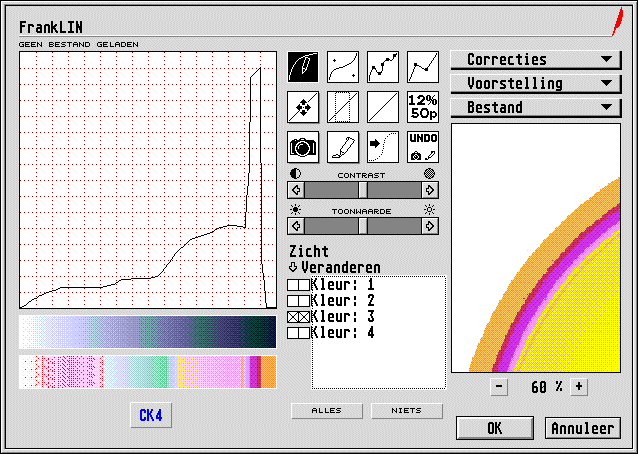
Im Kennlinien-Editor können Sie die Gradations-Kennlinie
bearbeiten, laden und speichern. Wenn Sie den Kennlinien-Editor über
den [OK]-Button (oder mit [Return]) verlassen, wird die
Gradations-Kennlinie auf die gewählte Farbe des nplex-Bildes
angewandt und Sie können nach dem Schließen des Dialogs
Duplex-Optionen
die Änderungen direkt im Dokument sehen.
Tip: Verwenden Sie für solche Arbeiten möglichst von vornherein den erweiterten Kennlinien-Editor FrankLIN, der als Modul geladen sein muß. Dieser bietet eine Vorschau und die Möglichkeit, alle benötigten Kennlinien auf einmal bearbeiten zu können.
Dieses Bildbearbeitungs-Werkzeug ist ähnlich dem von Duochrom-Palettenbildern zu bedienen: Sie sehen einen Dialog, der die 256 Farben des Paletten-Farbbildes zeigt.
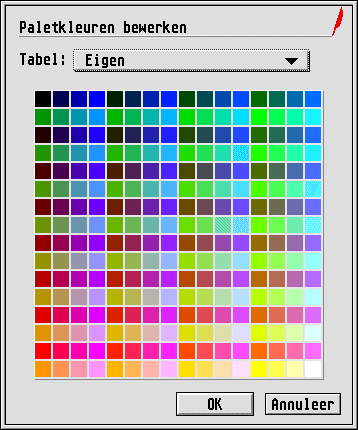
In dem Auswahl-PopUp oben im Dialog sehen Sie den Status der
Farbpalette: Eigene
bedeutet, daß die Farben nicht mehr den
Originalfarben nach der Wandlung des Bildes in ein Paletten-Farbbild
entsprechen. Mit Graustufen
können Sie das Bild jederzeit
wieder zurückrechnen lassen in einen normalen Graustufen-Modus.
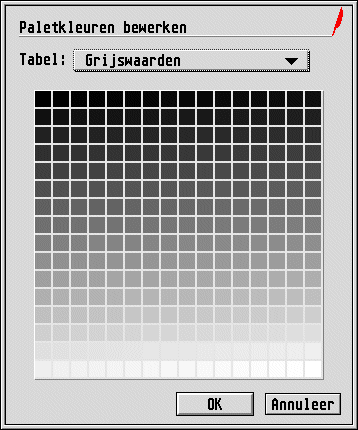
Um eigene Farben zu definieren, klicken Sie einfach auf eines der kleinen Farbfeldchen in der Farblisten-Fläche. Anschließend öffnet sich der Calamus-Farbdialog, aus dem Sie eine beliebige Farbe wählen können. Wenn Sie den Farbdialog über den [OK]-Button (oder mit [Return]) verlassen, wird die gewählte Farbe der vorher angeklickten Palettenfarbe des Bildes zugewiesen.
