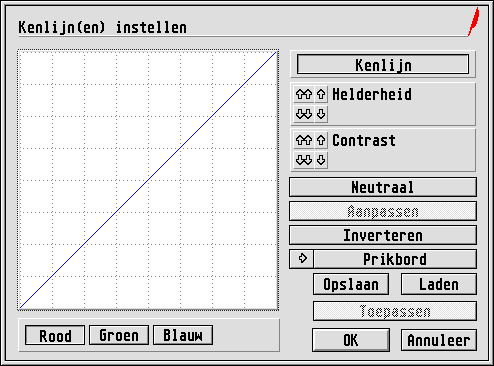
De kenlijn van een monochroombeeld, halftoon of kleurenbeeld beïnvloedt de weergave bij het afdrukken zeer sterk. Zij bepaalt de samenhang tussen de helderheid van een beeldpunt en de daaruit berekende rasterweergave. Om haar functie te begrijpen, moet u beslist het inleidende hoofdstuk over raster- en grijswaarden-beelden gelezen hebben. Bij kleurenbeelden is er voor elke basiskleur, rood, groen of blauw, een eigen kenlijn, die u gescheiden of in zijn geheel bewerken kunt. Eenvoudigheidshalve wordt eerst alleen de kenlijn voor grijswaarden beschreven. U kunt met dit commando het contrast van een halftoon verhogen of afzwakken, een negatieve weergave bewerkstellingen of automatisch een kenlijn naar de voorkomende helderheidswaarden laten berekenen. Wanneer u het kenlijn-ikoon aanklikt, wordt het volgende dialoogpaneel getoond:
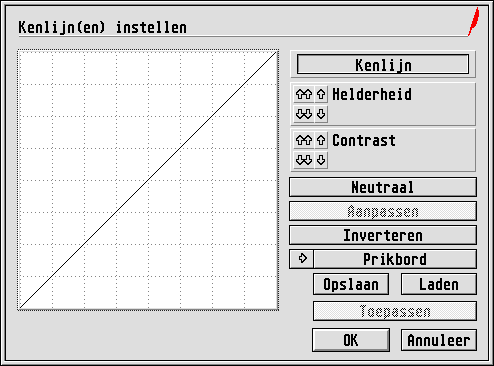
In de linkerhelft van het paneel ziet u de huidige instelling van de kenlijn. Ieder van de 256 mogelijke helderheidswaarden van een halftoon, die van links naar rechts ingebracht zijn, wordt in een rasterwaarde omgerekend. Deze rasterwaarden nemen van onder naar boven toe. Een neutrale kenlijn, waarbij elke grijswaarde in dezelfde rasterwaarde omgezet wordt, verloopt dan ook diagonaal van linksonder naar rechtsboven. Bij de negatieve weergave verloopt de omrekening precies omgekeerd, de heldere waarden in het origineel worden donker weergegeven en omgekeerd. De kenlijn verloopt dan ook diagonaal van linksboven naar rechtsonder. Hierna ziet u enige voorbeelden van kenlijnen en hun uitwerkingen:
neutrale weergave:

Negatief:

Contrast afzwakken:

Contrast verhogen (daarbij worden de Grensbereiken vanaf ca. 90 % volzwart en tot ca. 10 % niet weergegeven):

Contrast in middenbereik verhogen, aan de randen onderdrukken:

heldere gedeelten onderdrukken:

gehele beeld oplichten:

U kunt de kenlijn veranderen, door een willekeurige plaats in de
grafiek van de kenlijn aan te klikken. De kenlijn wordt dan op die
plaats overeenkomstig aangepast. Concreet betekent dat: de kenlijn
wordt naar de hoogte, waarop de muiscursor staat, getrokken
. U
kunt ook met ingedrukte muistoets de muiscursor bewegen en zo het hele
bereik van de kenlijnen veranderen.
In het rechterdeel van het paneel ziet u diverse opties. Ten eerste kunt u kiezen of in het linkerdeel de kenlijn of een histogram van de grijswaardenverdeling getoond moet worden. Dit histogram geeft u een overzicht van hoe vaak de verschillende grijswaarden in de halftoon voorkomen. Bovendien toont dit histogram hoeveel verschillende grijswaarden er überhaupt in het beeld voorkomen (aantal en afstand van de balken). Hoe vaker de grijswaarde voorkomt, hoe hoger de overeenkomstige balk is. Dit histogram ligt ten grondslag aan de functie voor automatisch gelijkmaken van de kenlijn (zie onder).
Al naar gelang of u de weergave als kenlijn of histogram gekozen heeft, hebben de beide daaronder liggende velden een verschillende betekenis. Bij de weergave van een histogram kunt u kiezen of het histogram van het beeld oorspronkelijk of met gebruikmaking van de kenlijn getoond moet worden. Wanneer echter in het linker paneeldeel de actuele kenlijn getoond wordt, kunt u hier kiezen of u met het daaronder liggende veld de helderheid of het contrast van het beeld beïnvloeden wilt.
Daaronder liggen vier pijlvelden voor het instellen van het
beeldcontrast of de helderheid. U kunt daarmee de overeenkomstige
waarde in grote (dubbelpijl) of kleine (enkelpijl) stappen versterken
(pijl omhoog) of afzwakken (pijl omlaag). Let hierbij wel op dat bij
een verhoging van het contrast over de neutrale afbeelding een
verzadigingseffect in de randbereiken optreedt. Dat komt doordat,
wanneer bijvoorbeeld de grijswaarde van 80 %
reeds als
vol-zwart getoond wordt, de grijswaarde 90 %
niet nog zwarter
getoond kan worden. Het extreemste geval is de loodrechte kenlijn bij
50 %, hier krijgt u dan het bekende fotokopieer-effect
, waarbij
uw beeld werkelijk alleen nog uit 100 % zwarte en 100 % witte bereiken
bestaat en er geen grijswaarden meer in voorkomen. Wiskundig
uitgedrukt: het contrast beïnvloedt de helling van een kenlijn.
De helderheid van een beeld, is het daarin voorkomende witdeel. Om
een beeld op te helderen, worden alle grijswaarden met een vaste
waarde gereduceerd (kleinere grijswaarde = helderder). Figuurlijk
gesproken wordt de gehele kenlijn naar boven geschoven. Hier kunnen
ook weer verzadigingseffecten optreden. De kreet uit de
wasmiddel-reclame witter dan wit
gaat dus niet op, zoals u ook
in het laatst afgebeelde voorbeeld kunt zien.
De volgende drie opties dienen voor het maken van speciale
kenlijnen. Terwijl met Neutraal
een 1:1-kenlijn gemaakt wordt,
kunt u met de functie Gelijkmaten
de kenlijn van de
contrastverdeling van uw beeld aanpassen. Het veld Inverteren
tenslotte zorgt voor een netatieve weergaven van het beeld. Daarbij
wordt de kenlijn van links naar rechts gespiegeld.
De opties Laden
en Opslaan
dienen voor het opslaan
en laden van een kenlijn op of van diskette of harddisk. Na het
aanklikken verschijnt de item-selector, waarin u de filenaam van de
kenlijn kunt ingeven. Het file-type voor de opslag van
Calamus-kenlijnen heeft als extensie CKL
.
Met de optie Toepassen
moet u voorzichtig omgaan. Wordt het
aangeklikt, dan worden namelijk de verschillende grijswaarden van het
beeld overeenkomstig de actuele kenlijn omgerekend en als nieuwe
beelddata opgeslagen. Deze functie beïnvloedt dus niet alleen het
getoonde beeld, maar ook de opgeslagen data zlf. De originele data,
zoals die door de scanner aangeleverd werden, zijn daarna niet meer
aanwezig! Omdat alleen bij de neutrale kenlijn de maximaal 256
mogelijke grijswaarden in 256 verschillende rasterwaarden omgezet
worden, verliest u normaliter daarbij informatie daarbij informatie.
Een zinvolle toepassing is echter bijvoorbeeld het omkeren van een
negatief naar positief.
Een paar woorden nog ter afsluiting over de kenlijninstelling: het zal duidelijk zijn, dat u met de instelling van de kenlijn de weergave binnen bepaalde grenzen beïnvloeden kunt, maar dat deze grenzen natuurlijk door de kwaliteit van de ter beschikking staande data beperkt zijn.
In de praktijk is een goed ingestelde scanner meer waard dan elke
manipulatie van de kenlijn. Alvorens u dus met behulp van de
kenlijnfunctie het beeld kunt verfijnen
, moet u proberen met de
scanner een zo optimaal mogelijke contrastinstelling te bereiken.
Zoals reeds gezegd, reduceert bovendien elke anders dan neutrale
kenlijn de grijswaarde-resolutie van het beeld. Zolang u echter met
een raster werkt, dat uit minder dan 16 x16 pixels bestaat (zie
daarvoor ook het hoofdstuk over rasterbeelden), is de effectieve
grijswaarde-resolutie bij de afdruk in elk geval minder.
Kenlijn kleurbeelden:
Bij kleurbeelden worden onder de kenlijn nog de opties
Rood
, Groen
en Blauw
getoond, waarmee u de
kenlijn voor elke afzonderlijke kleur kunt in- en uitschakelen. Op
kleurmonitoren worden de kenlijnen in de overeenkomstige kleuren
getoond, op zwart/wit-monitoren bestaan de kenlijnen uit een
verschillend soort streepje. Alle veranderingen, die met de normale
kenlijn-functies uitgevoerd kunnen worden, werken door op alle op dat
moment getoonde kenlijnen. Hierdoor kunt u ook kleurfilteringen
uitvoeren, indien u één of twee kenlijnen in contrast of helderheid
verandert.