


Poté, co jste výše popsanými způsoby nainstalovali Calamus na pevný disk, můžete si program nastavit podle svých požadavků. Nejprve ho musíte nastarovat.
(Nechtěný start Calamusu můžete přerušit kombinací kláves [Ctrl]+[Alt]+[Shift].)
Nyní se podívejte na pracovní plochu Calamusu:
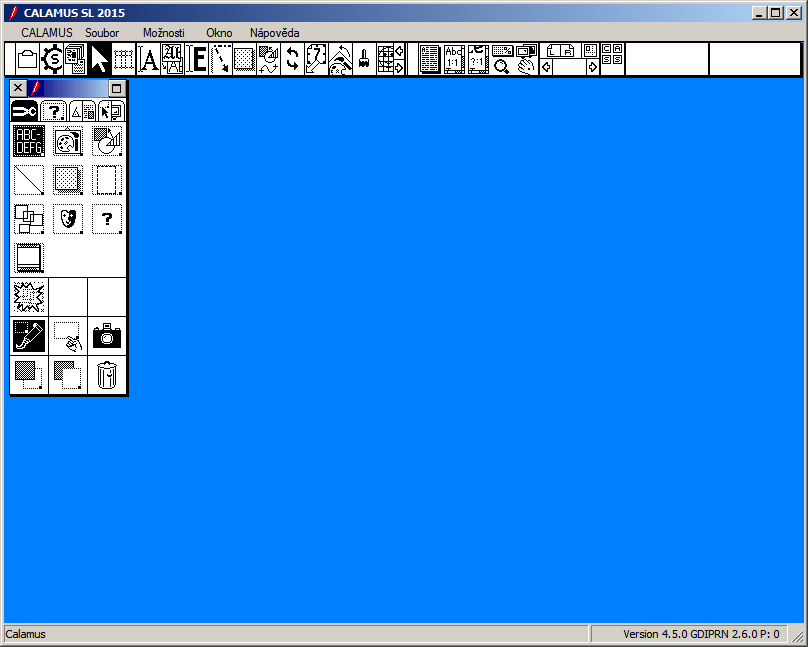
Zde si můžete pomocí různých nastavení přizpůsobit provoz
Calamusu svým potřebám. Nejdůležitější z toho všeho jsou
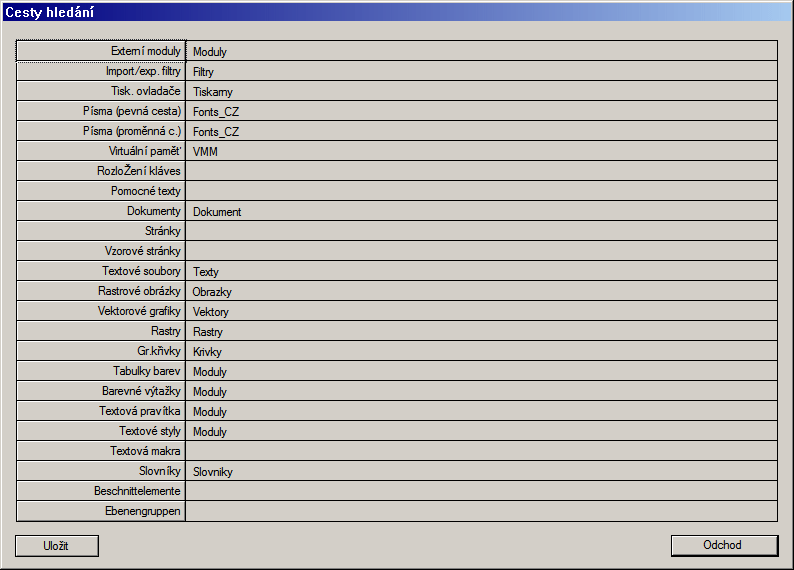
systémové cesty. Zvolte si v menu Možnosti položku Systémové
cesty
. Uvidíte formulář, ve kterém můžete určit které
soubory má Calamus kde hledat. Nastavte si cesty podle
následujícího obrázku:
Dalším krokem je kontrola a eventuálně výběr vhodného tiskového ovladače.
Calamus je předinstalován tak, že ve WindowsPacku je
automaticky načten univerzální tiskový ovladač WinPrint, který
umožňuje přístup na všechny pod Windows instalované tiskové
ovladače. Pod MagicMac (Apple) je obvykle přednastaven MacPrint
dělající totéž v Mac OSu – zprostředkovává přístup na
tiskárny instalované pod Mac OS, ukázané v Připojení
(chooser)
.
Protože se pro Apple a MagicMac používá stejná instalace
(Calamus TOS–Pack), objeví se při spuštění položky
Tisknout
z menu soubor
chybové hlášení, protože
MacPrint očekává přítomnost Mac OS. V tomto případě musíte
tiskový ovladač vyměnit.
Klikněte v tiskovém formuláři na pole Není načten
ovladač
(Může tam být i nápis Chyba tisku
). Objeví se
formulář výběru souborů, ve kterém dvojklikem na název
požadovaného souboru. Nevíte–li, který ovladač máte
zvolit, zeptejte se svého dodavatele Calamusu, zkušenějšího
kolegy, jejichž kontaktní údaje najdete v adresáři CUP –
Calamus User Points. Calamus má v základní výbavě mnoho různých
tiskových ovladačů, díky univerzálním tiskovým ovladačům
WinPrint, MacPrint a VDIPrint ztrácejí význam. Na Atari
kompatibilních systémech doporučujeme volit tiskárnu podporovanou
NVDI a do Calamusu načíst tiskový ovladač VDIPrint.
Posledním krokem je uložení nastavených parametrů. Zvolte
položku Uložit nastavení
z menu Možnosti. Ve formuláři,
který se objeví klikněte na [OK]. Poté najdete po každém
dalším startu Calamus nastavený tak, jak jste si jej nyní
upravili.
